No Image

Замена оперативной памяти HP ENVY ×360 15-bp106ng

42 просмотров
17 декабря 2023

Шаг 1 Выключите и переверните ноутбук

HP ENVY ×360 15-bp106ng RAM Replacement, Shut down and turn over: step 1, image 1 of 1

Выключите ноутбук.

Переверните его и расположите так, чтобы петли дисплея были обращены от вас.

Шаг 2 Открутите открытые винты torx

HP ENVY ×360 15-bp106ng RAM Replacement, Remove the exposed torx screws: step 2, image 1 of 1

Выкрутите три открытых винта Torx T5.

Шаг 3 Снимите заднюю резиновую полоску

HP ENVY ×360 15-bp106ng RAM Replacement, Remove back rubber strip: step 3, image 1 of 1

Снимите резиновую полоску, расположенную рядом с петлями дисплея.

Снимите липкую полоску вместе с резиной, чтобы обнаружить расположенные под ней винты.

Шаг 4 Открутите винты Phillips

HP ENVY ×360 15-bp106ng RAM Replacement, Remove Phillips screws: step 4, image 1 of 1

Выкрутите четыре винта Phillips P1, которые открылись после снятия резиновой прокладки.

Обратите внимание, что второе отверстие для винтов справа не такое глубокое, как остальные три.

Шаг 5 Отделите корпус

HP ENVY ×360 15-bp106ng RAM Replacement, Separate the housing: step 5, image 1 of 3HP ENVY ×360 15-bp106ng RAM Replacement, Separate the housing: step 5, image 2 of 3HP ENVY ×360 15-bp106ng RAM Replacement, Separate the housing: step 5, image 3 of 3

С помощью инструмента для открывания и подхватов отделите нижнюю панель корпуса от остальной части шасси по левому, нижнему и правому краям.

Приподнимите и снимите пластину.

Шаг 6 Открутите винты аккумулятора

HP ENVY ×360 15-bp106ng RAM Replacement, Remove battery screws: step 6, image 1 of 1

Выкрутите семь винтов Phillips P1, которые удерживают батарею на месте.

Обратите внимание, что длина этих винтов батареи отличается от длины винтов шасси P1.

Шаг 7 Извлеките батарею

HP ENVY ×360 15-bp106ng RAM Replacement, Remove battery: step 7, image 1 of 3HP ENVY ×360 15-bp106ng RAM Replacement, Remove battery: step 7, image 2 of 3HP ENVY ×360 15-bp106ng RAM Replacement, Remove battery: step 7, image 3 of 3

Руками поднимите батарею вверх и по направлению к себе.

Шаг 8 Удалите ленту с корпуса оперативной памяти

HP ENVY ×360 15-bp106ng RAM Replacement, Remove tape from RAM housing: step 8, image 1 of 1

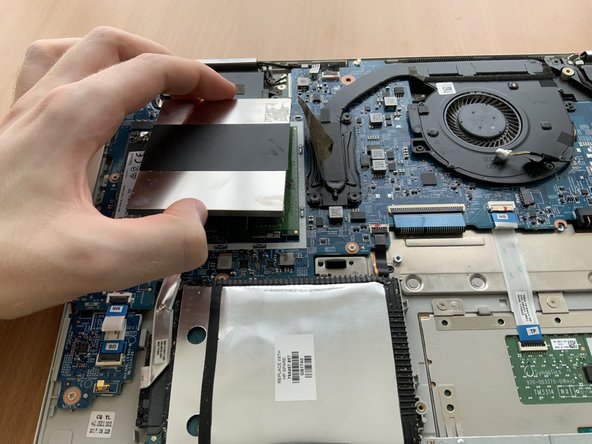
Снимите черную ленту, которая приклеена к большому серебристо-черному корпусу оперативной памяти.

Шаг 9 Снимите корпус оперативной памяти

HP ENVY ×360 15-bp106ng RAM Replacement, Remove RAM housing: step 9, image 1 of 3HP ENVY ×360 15-bp106ng RAM Replacement, Remove RAM housing: step 9, image 2 of 3HP ENVY ×360 15-bp106ng RAM Replacement, Remove RAM housing: step 9, image 3 of 3

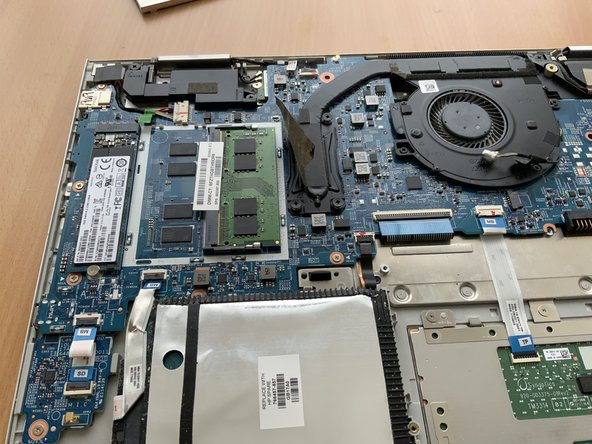
С помощью пробки аккуратно отделите корпус ОЗУ от основной платы.

Шаг 10 Извлеките оперативную память

HP ENVY ×360 15-bp106ng RAM Replacement, Remove RAM: step 10, image 1 of 2HP ENVY ×360 15-bp106ng RAM Replacement, Remove RAM: step 10, image 2 of 2

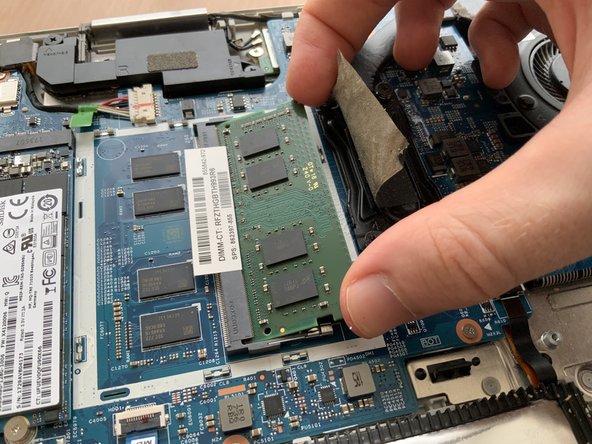
Обеими руками отогните наружу два зажима, удерживающих модуль оперативной памяти.

Извлеките модуль оперативной памяти вправо и вверх.

Теперь вставьте новый модуль оперативной памяти, вставляя его справа.

Комментировать
42 просмотров
Комментариев нет, будьте первым кто его оставит

Это интересно
No Image Гайды
0 комментариев
No Image Гайды
0 комментариев
No Image Гайды
0 комментариев