
Введение
В этом руководстве показано, как правильно извлечь оперативную память из HP Envy m6-n010dx.
Шаг 1 Батарея


Найдите ползунок для извлечения батареи.
Сдвиньте его, одновременно вынимая и снимая батарею устройства.
Шаг 2 Жесткий диск

Выкрутите пять отмеченных винтов, расположенных под батареей, с помощью крестовой отвертки.
Шаг 3

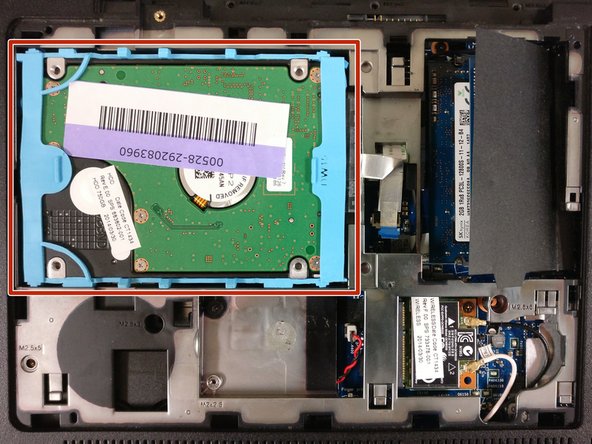
Снимите небольшую панель на задней панели, поддев ее. При этом должен открыться жесткий диск.
Шаг 4

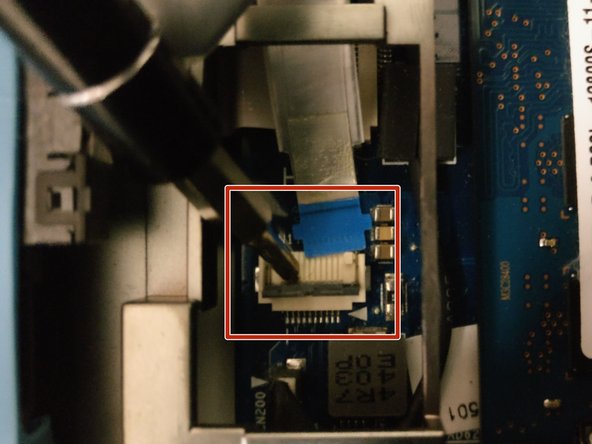
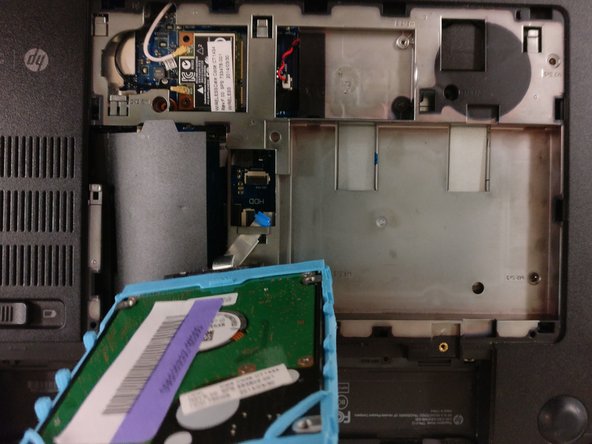
Жесткий диск подключен к материнской плате с помощью кабеля с синей накладкой, выделенной красным цветом.
Аккуратно подденьте крышку, чтобы освободить кабель.
Медленно извлеките жесткий диск и отсоедините его от устройства.
Шаг 5 Оперативная память


Открутите выделенные винты
Подденьте две нижние накладки.
Возможно, вам придется приложить больше усилий, чем кажется необходимым.
Выкрутите два дополнительных винта под нижними накладками.
Снимите большую заднюю панель, чтобы открыть внутреннее устройство
Заднюю панель может быть трудно снять. Используйте плоский предмет, чтобы поддеть ее, и не бойтесь применить силу.
Шаг 6

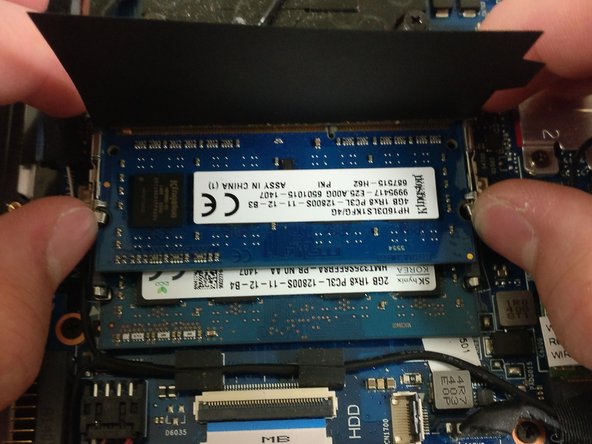
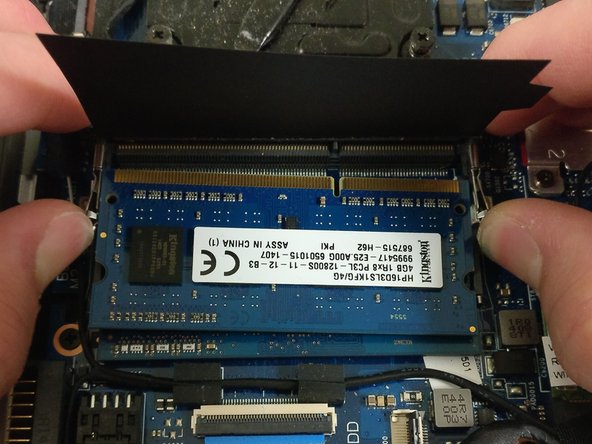
Потяните назад черную прямоугольную крышку, чтобы открыть оперативную память
Отстегните металлические ограничители сбоку, чтобы извлечь оперативную память
Повторите предыдущие действия для второй оперативной памяти.
