
Введение
Если вам нужно заменить или обновить оперативную память в ноутбуке HP 15-f305dx, воспользуйтесь этим руководством.
Оперативная память — это временное хранилище компьютера, которое сохраняет и считывает данные практически мгновенно. При открытии программы она временно сохраняется в оперативной памяти компьютера. Открытие нескольких вкладок браузера или слишком большого количества приложений одновременно может значительно замедлить работу компьютера. Увеличение объема оперативной памяти компьютера позволяет запускать одновременно большее количество приложений без потери производительности.
Перед использованием этого руководства убедитесь, что батарея ноутбука извлечена, чтобы исключить возможность поражения электрическим током.
Шаг 1 Батарея

Выключите компьютер. Если вы не уверены, выключен ли компьютер или находится в спящем режиме, включите его, а затем выключите через операционную систему.
Шаг 2

Переверните компьютер вверх дном на ровной поверхности.
Шаг 3

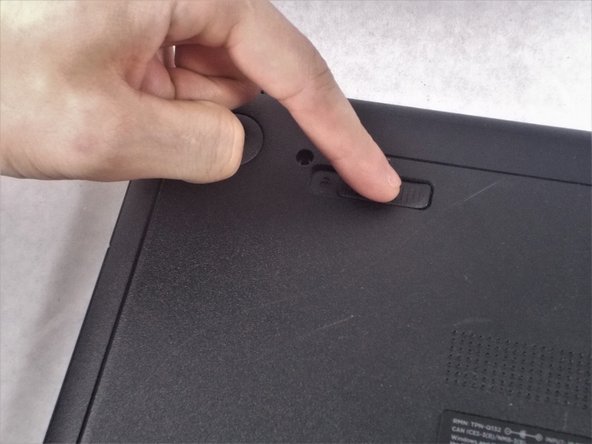
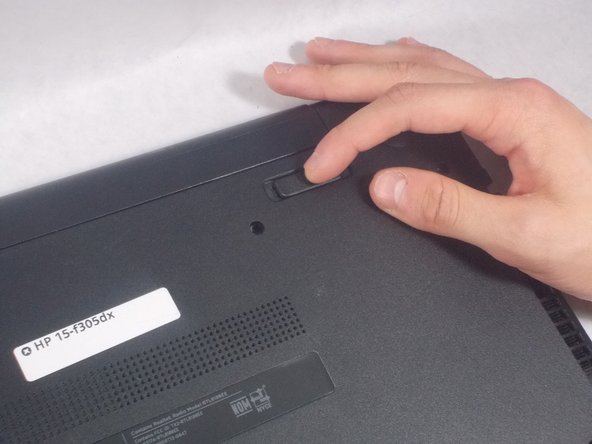
С усилием сдвиньте защелку, чтобы разблокировать батарею, и сдвиньте защелку, чтобы освободить батарею.
Шаг 4

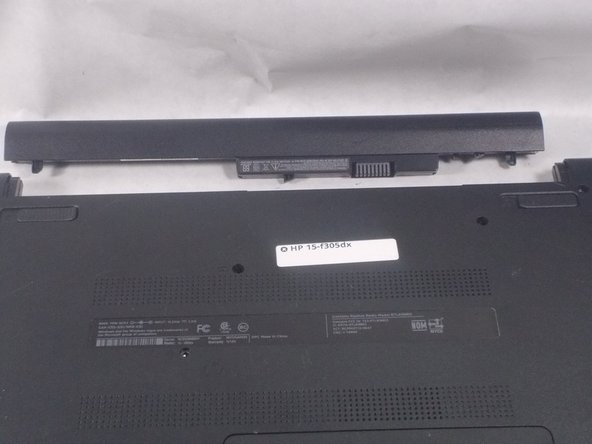
Поднимите батарею из середины, а затем поверните ее наружу, чтобы извлечь из компьютера.
Шаг 5 Оперативная память

Выкрутите два 5-миллиметровых винта Phillips #00 на задней сервисной крышке.
Шаг 6

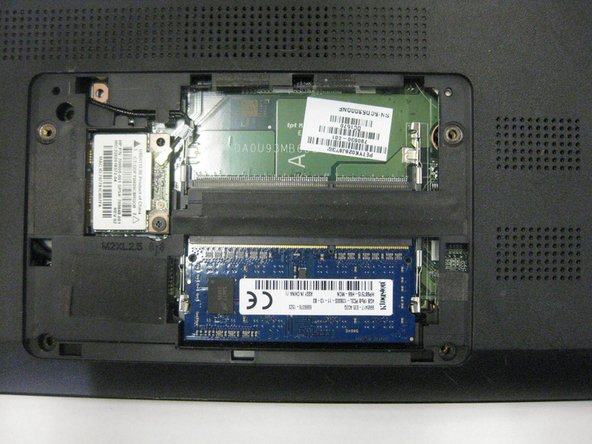
Держа петлю экрана ноутбука направленной в сторону, снимите панель с ноутбука с ближней к вам стороны.
Шаг 7


Отожмите два фиксатора с обеих сторон платы оперативной памяти друг от друга.
Когда плата RAM освободится от фиксаторов, она должна подняться и лечь под углом к ноутбуку.
Извлеките плату RAM, выдвинув ее из порта под тем же углом, под которым она лежит.
При повторной установке вставьте плату RAM в слот под тем же углом, под которым она располагалась ранее, а затем надавите на нее, пока фиксаторы не зажмутся вокруг нее.
