
Введение
В этом руководстве вы узнаете, как найти оперативную память и как правильно ее извлечь. Чтобы определить, что проблема заключается именно в оперативной памяти, сначала выполните поиск неисправностей, следуя шагам, перечисленным здесь и здесь. Чтобы заменить неисправную или поврежденную оперативную память или увеличить объем оперативной памяти на вашем ноутбуке, следуйте этому руководству.
Шаг 1 Батарея


Отключите ноутбук от адаптера питания.
Переверните ноутбук.
Шаг 2


Сдвиньте ползунок блокировки батареи вправо, пока не увидите символ блокировки «Разблокировано».
Шаг 3


Сдвиньте ползунок освобождения батареи в сторону батареи, одновременно вытаскивая ее.
Шаг 4 Оперативная память

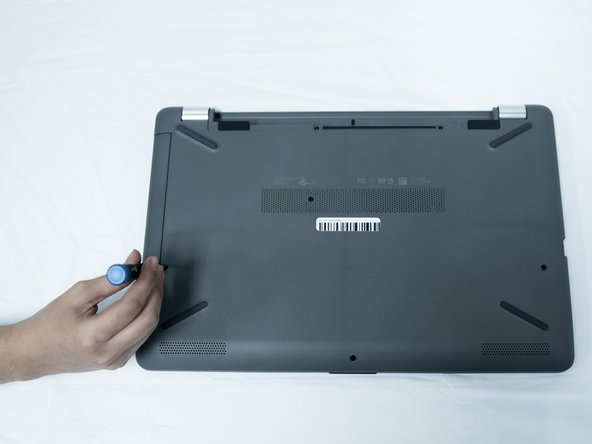
С помощью крестообразной отвертки № 0 открутите шесть винтов диаметром 10,5 мм, расположенных на днище ноутбука.
Шаг 5

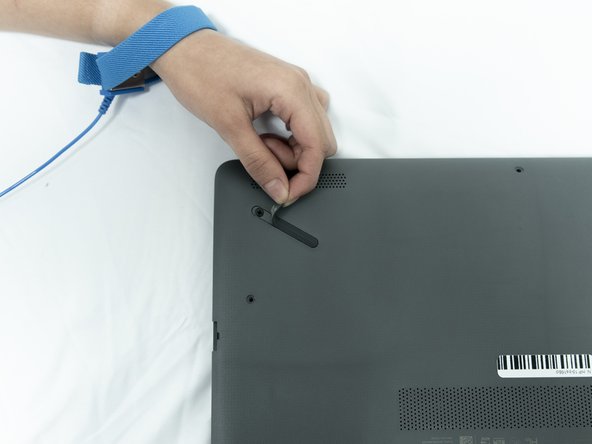
Осторожно отделите четыре резиновые ножки от днища, чтобы обнаружить четыре скрытых винта.
С помощью отвертки Phillips #0 выкрутите четыре винта диаметром 10,5 мм.
Шаг 6

Извлеките DVD-привод, аккуратно выдвинув его.
Шаг 7

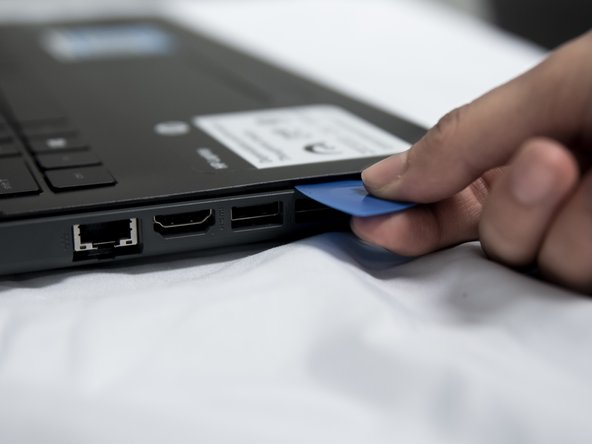
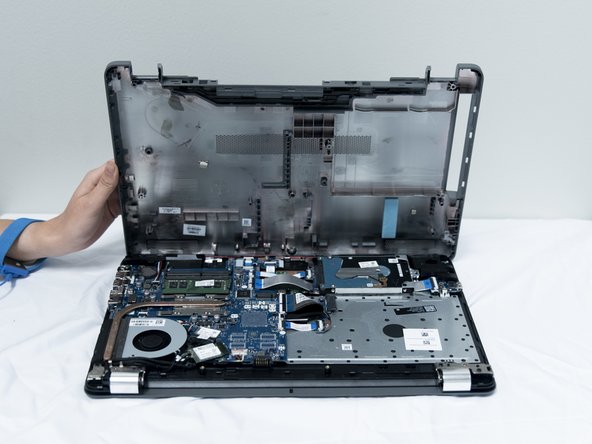
Переверните ноутбук и откройте экран.
Осторожно с помощью плоской пластиковой карты отделите нижнюю пластиковую оболочку от основного корпуса компьютера. Медленно проведите пластиковой картой вокруг компьютера между двумя половинками его корпуса.
Переверните компьютер и снимите нижний пластиковый кожух.
Шаг 8


Подденьте пластиковой лопаткой зажимы на планке оперативной памяти.
Извлеките планку оперативной памяти.
Чтобы вставить ее на место, убедитесь, что планка оперативной памяти правильно выровнена по выемке. Надавите до щелчка.
