
Введение
Вам нужно заменить оперативную память на ноутбуке HP 15-af123cl? Если скорость обработки данных снижается, возможно, проблема в этом. В этом руководстве описано, как заменить оперативную память.
Прежде чем приступить к замене оперативной памяти, давайте рассмотрим некоторые меры предосторожности. Во-первых, мы хотим убедиться, что причиной медленной обработки данных не является программа, занимающая все пространство в памяти. Чтобы проверить это, зайдите в диспетчер задач и убедитесь, что никакие открытые программы не замедляют работу компьютера, поскольку используют значительный объем памяти. Если программа использует большой объем памяти, щелкните правой кнопкой мыши и выберите «Завершить программу». Протестируйте компьютер, чтобы убедиться, что проблема решена. Если проблема сохраняется, возможно, потребуется замена оперативной памяти.
Также необходимо проверить, правильно ли установлена оперативная память (после того как ноутбук открыт). Сравните оперативную память с картинками, приведенными ниже. Если оперативная память не прошита, следуйте приведенным ниже инструкциям и закройте ноутбук, чтобы проверить, в нем ли проблема. Если проблема сохраняется, повторите предыдущие меры предосторожности и приступайте к инструкции по замене оперативной памяти.
Чтобы начать процесс замены оперативной памяти, убедитесь в том, что вы используете безопасные для электростатического разряда инструменты и ESD-Band, чтобы не повредить компьютер. Чтобы обеспечить сохранность данных, создайте резервную копию компьютера, чтобы не потерять данные.
Перед началом ремонта полностью выключите компьютер и отсоедините кабель зарядки.
Шаг 1 Батарея


Чтобы разблокировать аккумулятор, сдвиньте ползунок с символом замка вправо.
Шаг 2

Нажмите на ползунок с символом батареи влево, чтобы слегка выдвинуть батарею.
Теперь, когда батарея разблокирована, вытащите ее полностью.
Шаг 3 Задняя крышка

Выкрутите двенадцать винтов из нижней части ноутбука с помощью крестообразной отвертки №00.
Шаг 4

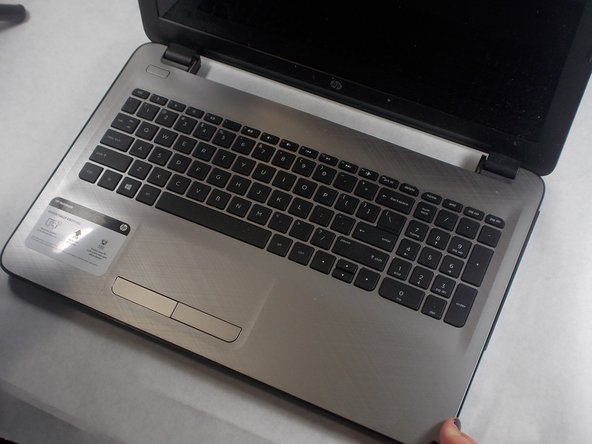
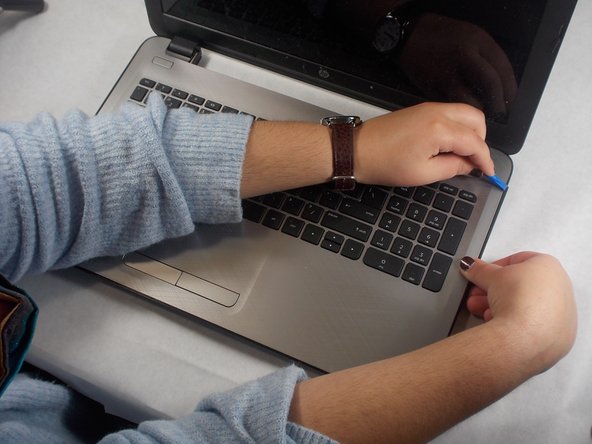
Переверните ноутбук и откройте крышку.
С помощью инструмента для открывания подденьте нижнюю крышку и отделите ее от корпуса ноутбука.
Шаг 5

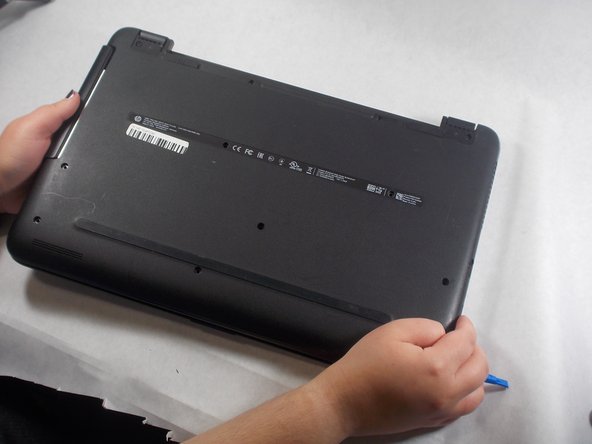
Закройте и снова переверните ноутбук.
Потяните заднюю крышку вверх, чтобы снять ее с ноутбука.
Шаг 6 Оперативная память

Нажмите на металлические скобы по обе стороны от оперативной памяти.
Шаг 7

Извлеките оперативную память из ноутбука.
