
Введение
В этом руководстве приводится пошаговый процесс замены платы RAM на HP 15-ac121dx. Это простой процесс, для выполнения которого не потребуется никакого опыта. Шаги в этом руководстве сопровождаются изображениями и цветовыми кодировками, которые упрощают выполнение всех шагов. Оперативная память позволяет компьютеру бесперебойно выполнять множество задач. Компьютер с большим объемом оперативной памяти может выполнять множество задач, не допуская никаких задержек и зависаний. Для повышения производительности можно заменить плату оперативной памяти. Обычно замену платы рекомендуется производить, если она повреждена или больше не может работать должным образом. В этом руководстве мы покажем, как получить доступ к внутреннему оборудованию ноутбука, а также как найти и извлечь карту оперативной памяти.
Шаг 1 Батарея

Отключите от компьютера все внешние устройства.
Отсоедините шнур зарядки от компьютера.
Шаг 2

Выключите компьютер, удерживая кнопку питания.
Шаг 3

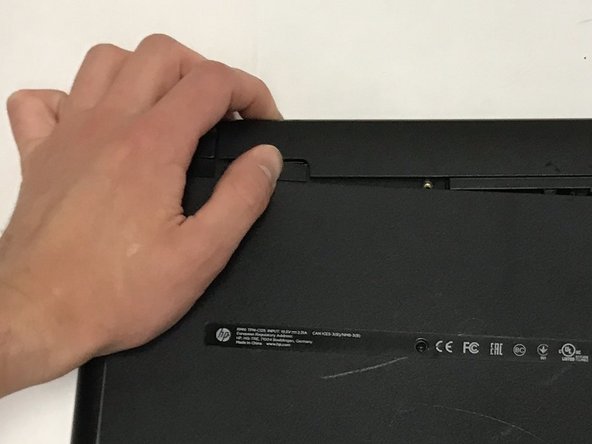
Чтобы извлечь батарею, сдвиньте левый ползунок на задней панели в разблокированное положение.
Шаг 4

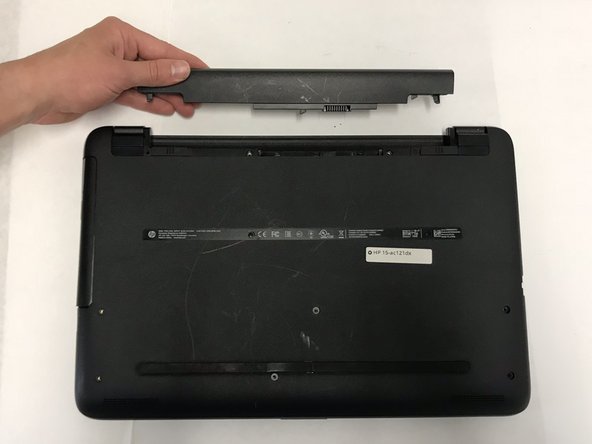
Нажмите на правый ползунок внутрь.
Извлеките батарею, потянув ее прямо и вправо.
Шаг 5 Задняя панель

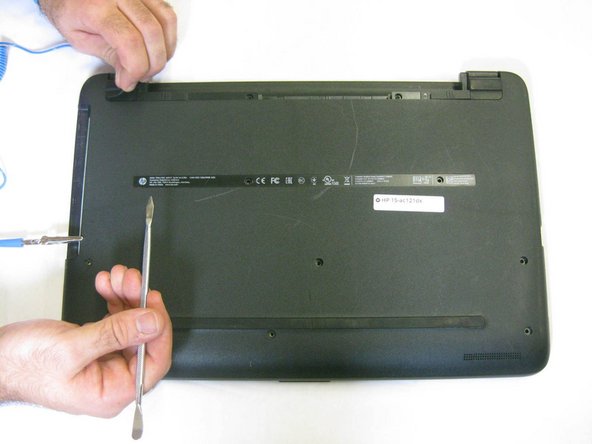
Положите ноутбук задней панелью вверх, а батарейным отсеком — от себя.
С помощью пассатижей аккуратно снимите резиновые ножки с обеих сторон батарейного отсека.
Шаг 6

С помощью отвертки Phillips #000 открутите десять 7-миллиметровых винтов на задней панели.
Той же отверткой открутите два 5-миллиметровых винта Phillips #000 с обеих сторон батарейного отсека.
Шаг 7

Ориентируясь на предыдущий шаг, найдите левый нижний угол.
Используя инструмент для открывания пластика, аккуратно подденьте и снимите заднюю панель.
Шаг 8 Оперативная память

Сняв заднюю панель, сориентируйте ноутбук так, чтобы вентилятор находился в левом нижнем углу.
Найдите плату оперативной памяти.
Шаг 9


Пальцами осторожно освободите фиксаторы с обеих сторон платы оперативной памяти, сдвинув их друг от друга.
Плата оперативной памяти приподнимется и будет располагаться под углом.
Осторожно извлеките плату RAM в том же положении, в котором она сидит.
