
Введение
Если вы хотите, чтобы ваше устройство плавно выполняло множество задач, имело более быструю память и повышало эффективность рабочего процесса, вам может понадобиться замена или обновление оперативной памяти. В следующем руководстве вы узнаете, как заменить оперативную память в вашем Google Cr-48 Chromebook в семь простых шагов.
Оперативная память или память с произвольным доступом обеспечивает приложениям место для хранения и доступа к кратковременным данным. Оперативная память — один из важнейших компонентов компьютера, повышающих его производительность. Если вы заметили, что ваша система работает вяло, или у вас часто происходят сбои, перезагрузки, синие экраны, искажение графики или ошибки памяти, это может быть связано с тем, что у вас слишком мало оперативной памяти.
Прежде чем приступить к ремонту или модернизации, обязательно выключите ноутбук и отсоедините его от зарядного устройства.
Шаг 1 Батарея


Сдвиньте переключатель на нижней части ноутбука, пока не выскочит батарея.
Как только батарея выскочит, вы можете извлечь ее.
Шаг 2 Снимите задние резиновые ножки


С помощью пинцета снимите две задние резиновые ножки, чтобы обнаружить два скрытых винта.
Шаг 3 Выкрутите винты

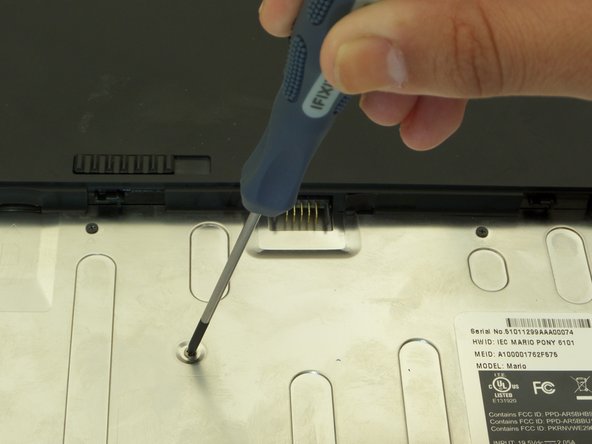
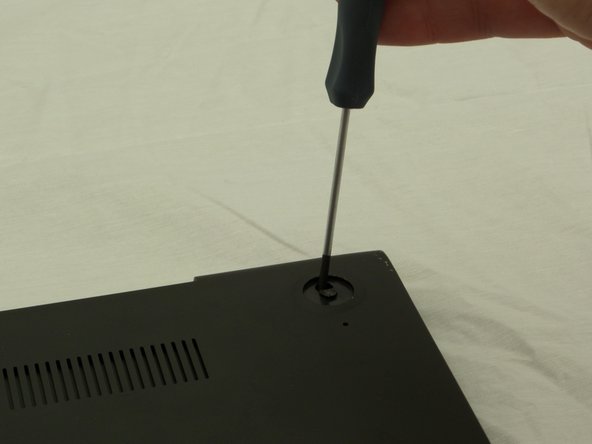
Отверткой Phillips #00 выверните десять винтов диаметром 3 мм в батарейном отсеке.
Выкрутите два винта 4,5 мм под резиновыми ножками с помощью отвертки Phillips #00.
Шаг 4

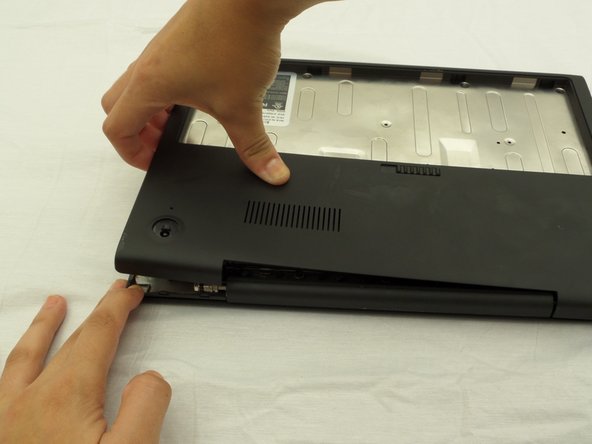
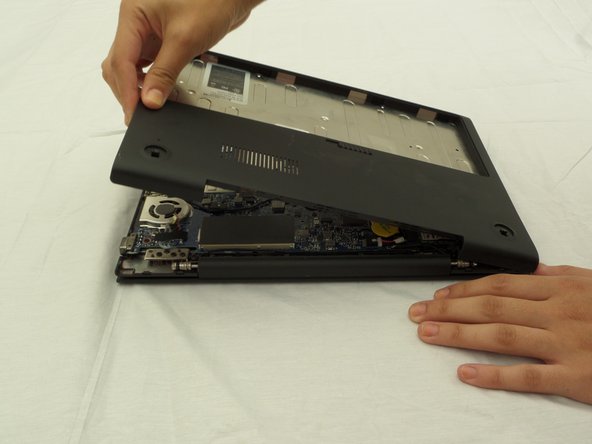
Начиная с места соединения корпуса ноутбука с экраном, отделите нижний корпус от остальной части ноутбука.
Корпус легче снять, если отделять его по часовой стрелке, как показано на рисунках.
Шаг 5 Оперативная память

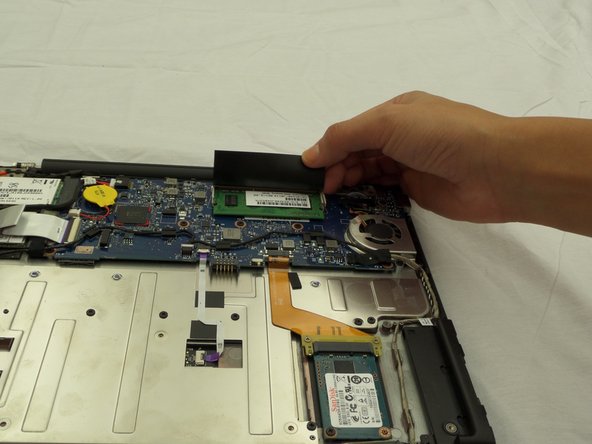
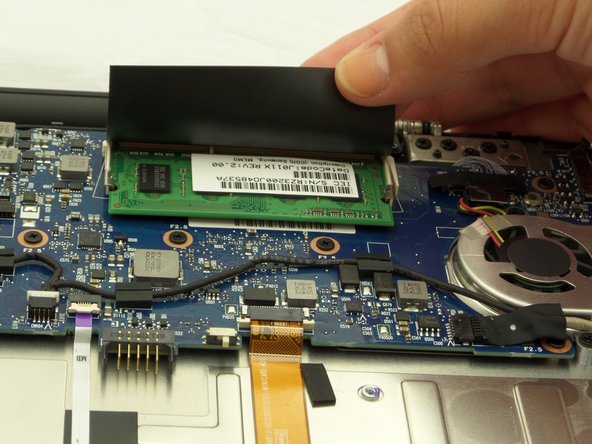
Найдите оперативную память под черной крышкой рядом с местом соединения экрана ноутбука и корпуса устройства.
Шаг 6

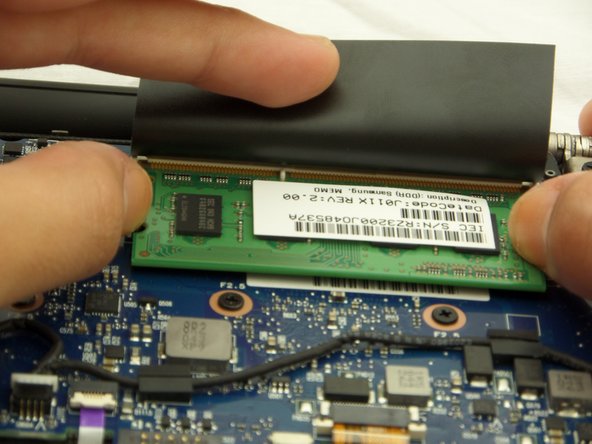

Большими пальцами потяните металлические рычаги в сторону от оперативной памяти, после чего плата RAM должна подняться.
Шаг 7

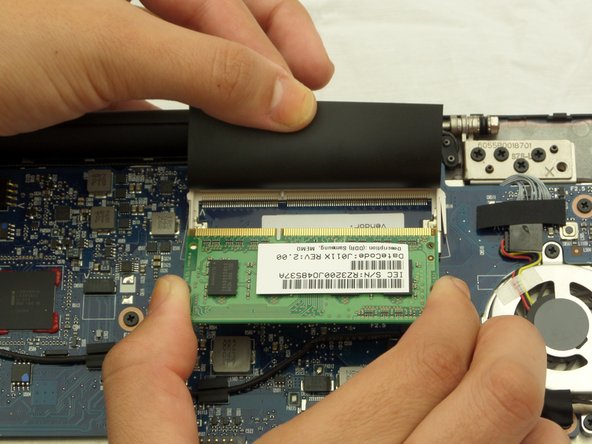
С помощью двух пальцев выдвиньте оперативную память под тем углом, под которым она была освобождена.
Будьте осторожны при извлечении или замене планок оперативной памяти, чтобы не погнуть штырьки, иначе они не смогут правильно закрепиться в гнезде.
