
Введение
Большее количество памяти с произвольным доступом (RAM) позволяет ноутбуку запускать больше программ одновременно и ускорять некоторые процессы. Для Gateway MA 7 используется оперативная память PC2-4200 DDR2 533Mhz 200PIN SODIMM.
Шаг 1 Оперативная память

Во избежание травм убедитесь, что ноутбук отключен от сети, прежде чем извлекать батарею.
Отодвиньте фиксирующий выступ вправо от батареи, чтобы отсоединить ее от ноутбука.
Вытаскивая батарею, удерживайте дополнительный фиксирующий выступ слева.
Шаг 2


Открутите следующие винты, крепящие пластиковую панель на днище ноутбука:
7 6 мм Phillips #0
Шаг 3

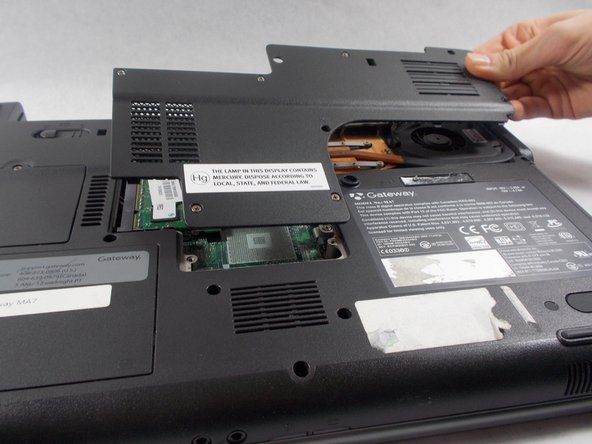
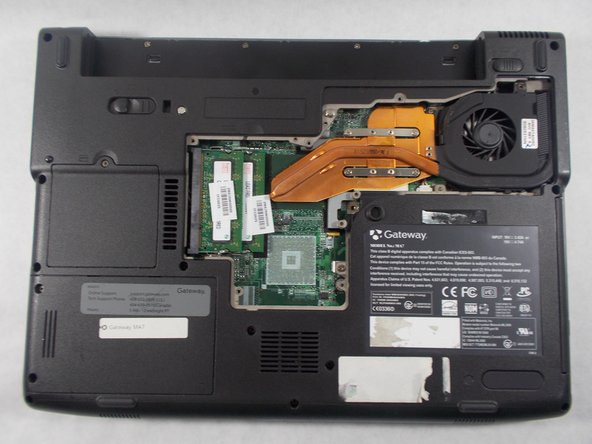
Потяните вверх за верхнюю часть пластиковой панели, чтобы снять ее.
За исключением винта с маркировкой «K», все винты останутся соединенными с пластиковой панелью.
Шаг 4


Раздвиньте два металлических выступа (удерживающих модуль на месте), чтобы освободить его.
Шаг 5


Вытащите модуль из материнской платы под углом 45 градусов.
Шаг 6


Повторите шаги 4 и 5 для другого модуля памяти.
