No Image

Замена оперативной памяти Fujitsu Lifebook S6120

92 просмотров
07 декабря 2023

Введение

Если ноутбук работает вяло или не хватает памяти, возможно, потребуется замена оперативной памяти, в этом руководстве вы узнаете, как извлечь оперативную память из Fujitsu Lifebook S6120.

Шаг 1 Батарея

Fujitsu Lifebook S6120 RAM Replacement, Battery: step 1, image 1 of 3Fujitsu Lifebook S6120 RAM Replacement, Battery: step 1, image 2 of 3Fujitsu Lifebook S6120 RAM Replacement, Battery: step 1, image 3 of 3

Во избежание травм убедитесь, что ноутбук отключен от сети и выключен, прежде чем извлекать батарею.

Нажмите на два выступа по направлению к ноутбуку.

Поднимите батарею вверх и выньте из корпуса ноутбука.

Шаг 2 Оперативная память

Fujitsu Lifebook S6120 RAM Replacement, RAM: step 2, image 1 of 2Fujitsu Lifebook S6120 RAM Replacement, RAM: step 2, image 2 of 2

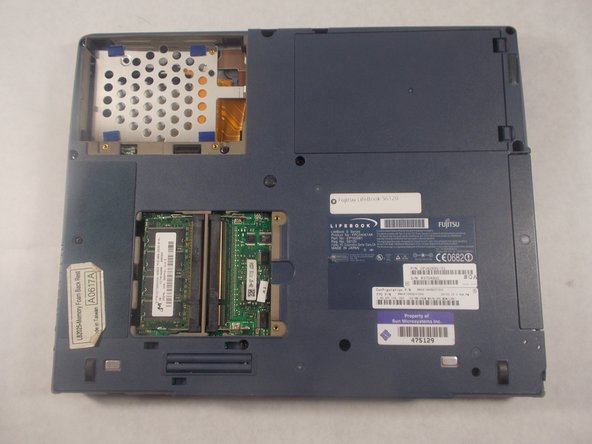
С помощью головки Philips № 0 открутите 4-миллиметровые винты, крепящие крышку оперативной памяти.

Шаг 3

Fujitsu Lifebook S6120 RAM Replacement: step 3, image 1 of 3Fujitsu Lifebook S6120 RAM Replacement: step 3, image 2 of 3Fujitsu Lifebook S6120 RAM Replacement: step 3, image 3 of 3

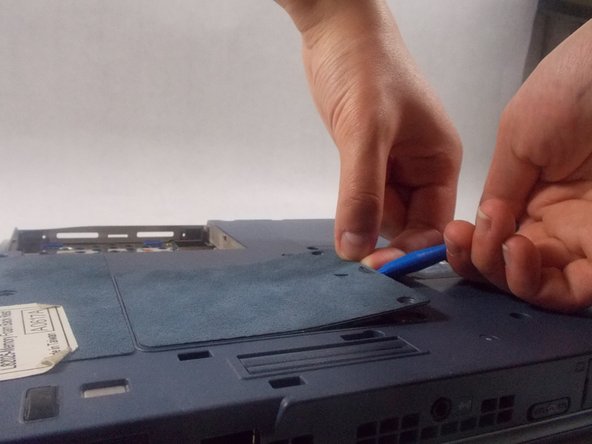
С помощью пластикового инструмента для открывания поднимите крышку оперативной памяти.

Руками сдвиньте крышку.

Шаг 4

Fujitsu Lifebook S6120 RAM Replacement: step 4, image 1 of 3Fujitsu Lifebook S6120 RAM Replacement: step 4, image 2 of 3Fujitsu Lifebook S6120 RAM Replacement: step 4, image 3 of 3

Извлеките модуль оперативной памяти, сдвинув фиксаторы наружу.

Модуль оперативной памяти должен выскочить.

Осторожно извлеките модуль оперативной памяти из компьютера.

Комментировать
92 просмотров
Комментариев нет, будьте первым кто его оставит

Это интересно
No Image Гайды
0 комментариев
No Image Гайды
0 комментариев
No Image Гайды
0 комментариев