
Введение
Используйте это руководство для извлечения, замены или обновления оперативной памяти в вашем iMac Intel 27″ Retina 5K Display.
Шаг 1 Откройте дверцу оперативной памяти
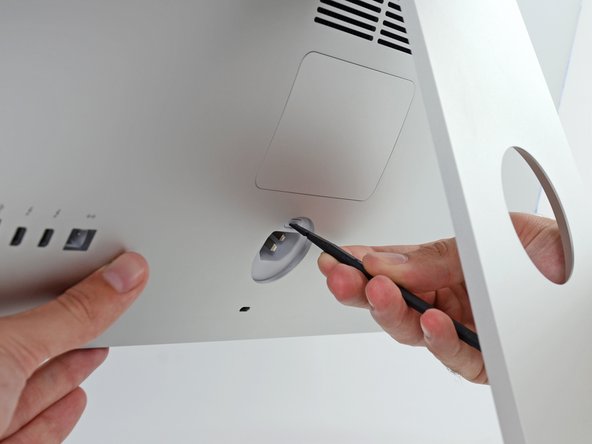

Удерживая дисплей в неподвижном состоянии, плоским концом лопатки надавите на кнопку открытия дверцы ОЗУ, расположенную прямо над портом питания.
Возможно, вам придется нажать довольно сильно — продолжайте нажимать, пока нижняя часть дверцы не выскочит примерно на 0,25 дюйма из задней части iMac.
Шаг 2 Снимите дверцу оперативной памяти


Потяните дверцу доступа к оперативной памяти с задней панели iMac.
Шаг 3 Разблокируйте лоток оперативной памяти


Лоток оперативной памяти зафиксирован в вертикальном положении двумя серыми язычками.
Используйте большие или указательные пальцы, чтобы разблокировать лоток, надавив на выступы наружу, в сторону от оперативной памяти.
Потяните выступы наружу и вниз, откидывая лоток оперативной памяти вниз до почти горизонтального положения.
Шаг 4 Извлеките оперативную память


Извлеките планку оперативной памяти, взявшись за нее двумя руками и потянув прямо из лотка оперативной памяти.
Модули оперативной памяти снабжены ключами, поэтому их можно установить только в правильной ориентации. При извлечении и повторной установке оперативной памяти обратите внимание на то, где находится более короткая часть контактов.
Чтобы установить новый модуль, вставьте его в нужный слот в лотке и плотно прижмите. Поднимите лоток назад, пока он не зафиксируется.
Установите дверцу доступа к оперативной памяти на место.
