
Введение
Устройство, представленное в этом руководстве по замене, — Dell XPS 14 L421X. Данное руководство поможет пользователю извлечь и заменить оперативную память ноутбука. Для работы с этим руководством не требуется специальных навыков или требований, пользователю нужно будет лишь выполнить указанные шаги. Оперативная память часто может быть причиной случайных сбоев или проблем с отображением. Для получения дополнительной информации об устранении неполадок обратитесь к странице устранения неполадок. Перед полным извлечением оперативной памяти убедитесь в том, что она подключена к устройству, так как подобные симптомы могут быть вызваны ослаблением кабеля или штекера. Перед выполнением этих действий важно заземлить себя, надев антистатический браслет. Кроме того, перед извлечением оперативной памяти убедитесь, что батарея полностью отключена.
Шаг 1 Задняя панель

Расположите компьютер задней стороной вверх так, чтобы логотип «XPS» был обращен к вам.
Отверткой T5 Torx выкрутите шесть винтов диаметром 3 мм по периметру задней панели.
Шаг 2


С помощью инструмента для открывания подденьте металлическую пластину.
Отверткой Phillips #0 выкрутите два винта 6 мм под серебристой крышкой.
Шаг 3

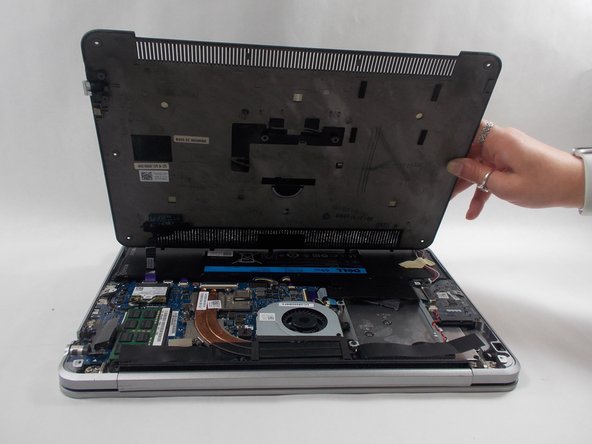
Используйте инструмент для открывания, чтобы вынуть заднюю панель.
После отсоединения панель откроется от вас.
К задней панели по-прежнему прикреплен ленточный кабель. Будьте осторожны при открытии панели, чтобы лента осталась целой.
Шаг 4

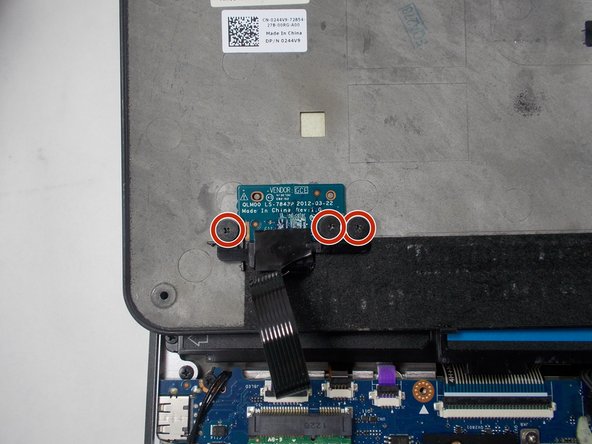
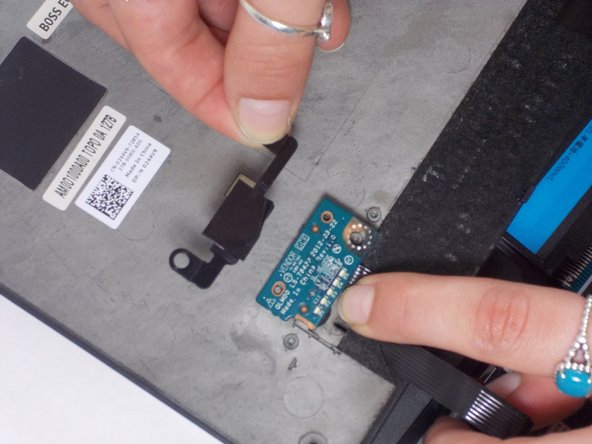
Переверните заднюю панель так, чтобы внутренняя часть панели была обращена вверх.
Отверткой Phillips #0 открутите три 2-миллиметровых винта, соединенных с диском GCE поставщика в левом нижнем углу задней панели.
Снимите черную пластиковую крышку, которая удерживает диск на месте.
Снимите заднюю панель.
Диск GCE по-прежнему должен быть подключен к компьютеру с помощью фиолетового ленточного кабеля.
Шаг 5 Динамик


Отверткой Phillips #0 открутите четыре 2-миллиметровых винта, которыми крепится динамик.
Шаг 6


Снимите динамик с прежнего места так, чтобы был виден разъем провода.
Отсоедините красно-белый разъем кабеля, потянув за белую концевую бирку.
Теперь динамик полностью извлечен.
Шаг 7 Батарея

Перед извлечением аккумулятора обязательно заземлите его.
Отверткой T5 Torx выкрутите четыре 6-миллиметровых винта с боковых сторон батареи.
Отверткой Phillips #0 открутите два винта диаметром 3 мм в верхней части аккумулятора.
Шаг 8

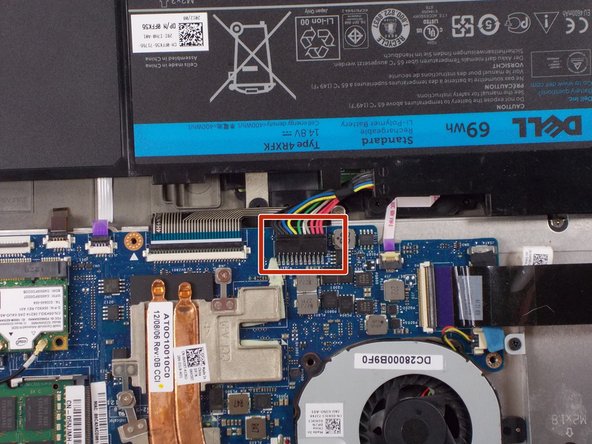

Отсоедините разъем батареи от материнской платы, поддев его двумя большими пальцами.
Извлеките батарею из ноутбука.
Шаг 9 Оперативная память

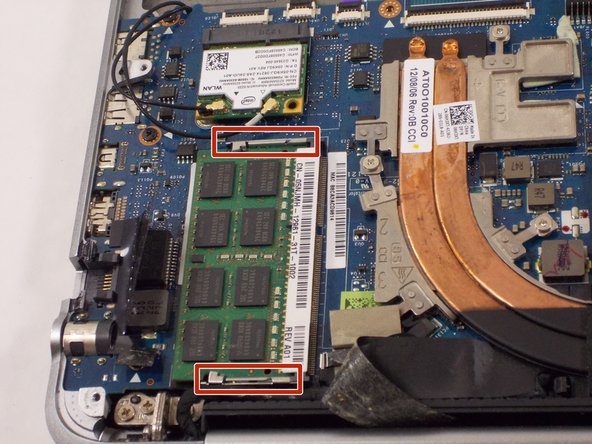
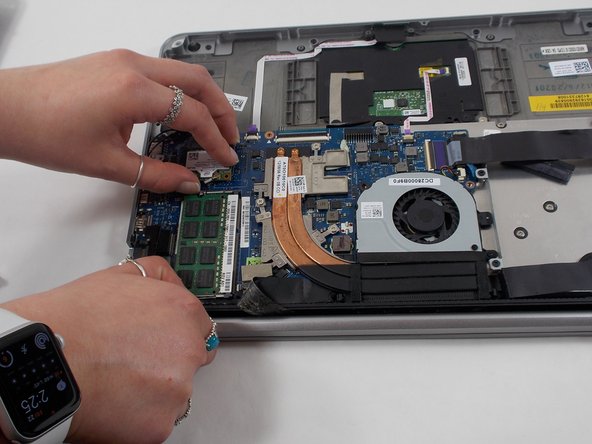
Удалите электрическую ленту, которая может закрывать или перекрывать картридж оперативной памяти.
Нажмите на две металлические защелки по обе стороны от оперативной памяти.
Картридж выскочит из ноутбука.
Шаг 10

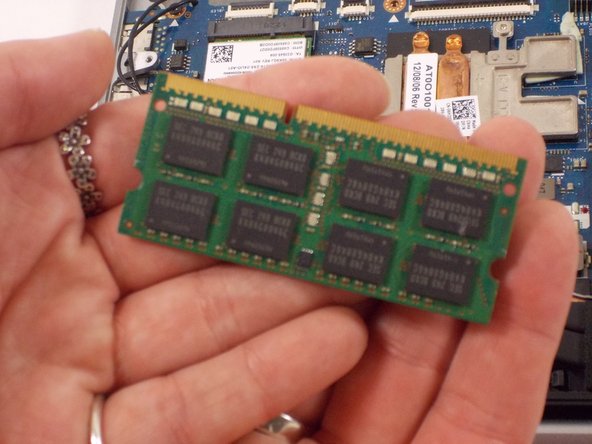
Выдвиньте картридж с оперативной памятью из гнезда.
