
Введение
Используйте это руководство для замены плат оперативной памяти DDR3 (Random Access Memory) в четырех разных местах компьютера Dell Precision M4800.
Оперативная память компьютера хранит информацию и позволяет мгновенно получать и считывать ее. Очень важно знать правильный тип и размер карт оперативной памяти, используемых в компьютере. Платы оперативной памяти DDR3 могут потребоваться для замены или модернизации компьютера из-за перегрева, производственных дефектов, электростатического воздействия или необходимости увеличения объема памяти для повышения производительности.
Перед началом работы обязательно полностью выключите компьютер и отсоедините его от источника питания.
Шаг 1 Плата памяти DDR3


Убедитесь, что все источники электричества отключены и выключены.
Отключите зарядное устройство от компьютера.
Переверните компьютер так, чтобы нижняя часть была обращена вверх.
Сдвиньте защелку, чтобы освободить батарею.
Поднимите и извлеките батарею из компьютера.
Шаг 2


С помощью крестообразной отвертки №1 выкрутите два винта диаметром 5 мм, крепящие заднюю крышку.
Сдвиньте крышку основания в сторону задней части компьютера.
Поднимите крышку основания и снимите ее с компьютера,
Шаг 3


Одновременно потяните фиксаторы в сторону от платы RAM.
Поднимите плату оперативной памяти вверх.
Извлеките первую карту оперативной памяти из слота.
Повторите этот шаг, чтобы извлечь вторую карту RAM.
Шаг 4


Вставьте сменную плату RAM обратно в слот по диагонали.
Плата RAM имеет ключ и может вставляться в слот только в одной ориентации.
Слегка вдавите плату RAM в компьютер.
Убедитесь, что карта RAM установлена правильно. Оба выступа должны быть зафиксированы в пазах карты RAM.
Шаг 5


С помощью гитарного медиатора или медиатора iFixit Opening Pick подденьте часть обшивки клавиатуры.
Аккуратно приподнимите обшивку пальцем, пока не отстегнутся несколько язычков обшивки клавиатуры. Обойдите обшивку и отстегните все язычки по одному.
При поднятии обшивки вы услышите несколько щелчков. Это нормально, так как несколько язычков могут отстегнуться одновременно.
Когда все язычки будут отсоединены, снимите накладку клавиатуры с устройства.
Шаг 6


С помощью отвертки Phillips #1 открутите три винта диаметром 3 мм.
Убедитесь, что все винты полностью извлечены из клавиатуры. Они легко потеряются в компьютере, если выпадут.
Осторожно приподнимите клавиатуру из фиксаторов.
Не извлекайте клавиатуру из компьютера сразу. Вы можете повредить разъем, если поднимете его слишком быстро или вырвете его.
Шаг 7

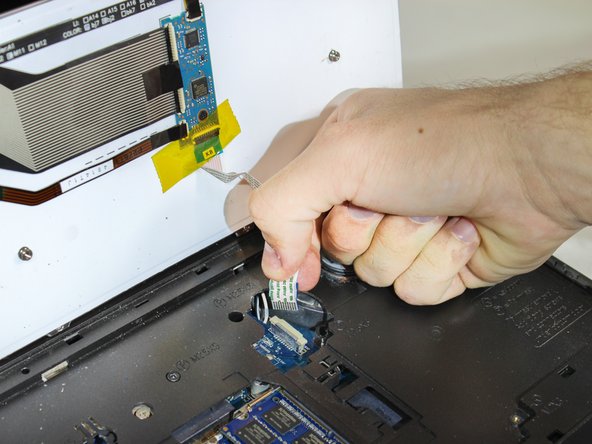
Отсоедините ленточный разъем, которым клавиатура крепится к материнской плате.
Извлеките клавиатуру.
Шаг 8


Одновременно потяните фиксаторы от первой платы оперативной памяти.
Поднимите первую плату оперативной памяти вверх.
Извлеките первую карту оперативной памяти из слота.
Шаг 9

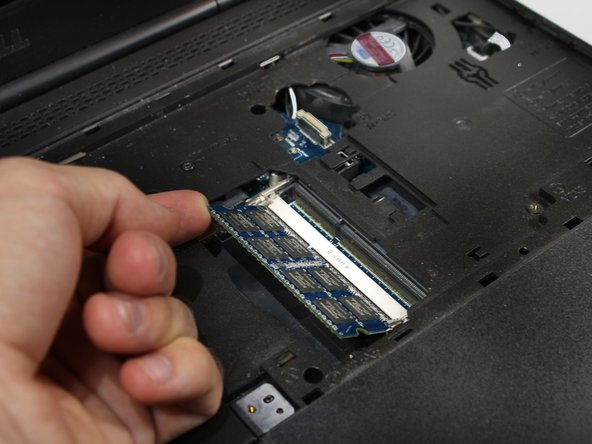

Одновременно потяните фиксаторы от второй карты RAM.
Поднимите вторую карту RAM вверх.
Извлеките вторую карту RAM из слота.
Шаг 10


Вставьте первую сменную плату RAM в слот под углом.
Плата RAM имеет ключ и может вставляться в слот только в одной ориентации.
Слегка вдавите плату RAM в компьютер.
Убедитесь, что карта RAM установлена правильно. Оба выступа должны быть зафиксированы в пазах карты RAM.
Шаг 11


Вставьте вторую сменную плату RAM в слот под углом.
Плата RAM имеет ключ и может входить в слот только в одной ориентации.
Слегка вдавите плату RAM в компьютер.
Убедитесь, что карта RAM установлена правильно. Оба выступа должны быть зафиксированы в пазах карты RAM.
