
Введение
Руководство по установке новых модулей оперативной памяти для Dell Latitude D620.
Шаг 1 Клавиатура

Выключите ноутбук и извлеките аккумулятор.
Откройте крышку ноутбука до конца.
Шаг 2


Найдите выемку под крышкой в верхней части клавиатуры.
Используя лопатку как рычаг, поднимите пластиковую крышку.
Осторожно снимите оставшуюся часть крышки справа налево.
Шаг 3

Открутите верхнюю часть клавиатуры с помощью отвертки #00
Шаг 4

Возьмите клавиатуру за верхнюю часть и осторожно потяните в сторону ЖК-экрана, чтобы извлечь клавиатуру из корпуса.
Не тяните за клавиатуру слишком сильно, так как она прикреплена к материнской плате коротким тонким ленточным кабелем
Шаг 5


После того как клавиатура извлечена из корпуса, положите ее лицевой стороной вниз на опорную площадку
Шаг 6


С помощью небольшой лопатки потяните назад за черную планку, чтобы освободить синий рычаг
Шаг 7

Потяните вверх за металлический стержень, соединенный с разъемом, чтобы отсоединить ленточный кабель
Шаг 8 Оперативная память


Сняв клавиатуру, вы должны увидеть слот A для оперативной памяти.
Поместите новый плунжер в слот, убедившись, что он выровнен.
Шаг 9

Замените клавиатуру, выполнив предыдущие шаги в обратном порядке
Закройте ноутбук и переверните его на заднюю сторону
Шаг 10

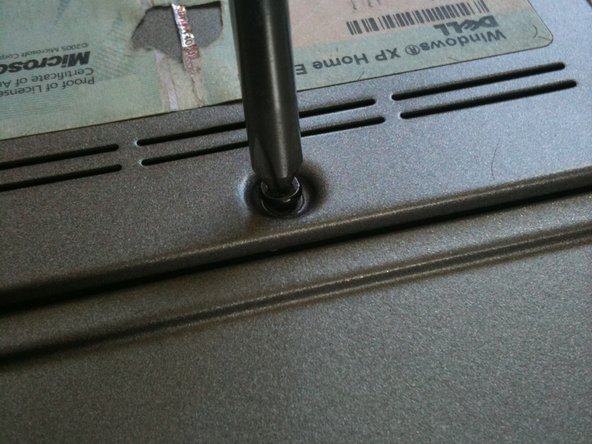
Ослабьте винт, удерживающий крышку оперативной памяти на месте.
Винт нельзя вынуть полностью, так как он прикреплен к крышке RAM.
Шаг 11


Вставьте новый плунжер в слот B
