
Введение
Это руководство по замене не займет много времени. Для этого требуется замена или обновление оперативной памяти.
Шаг 1 Батарея

Перед началом этого шага убедитесь, что ноутбук выключен и отключен от сети.
Найдите батарею на нижней стороне ноутбука.
Нажмите на два зажима батареи, следуя направлению стрелок.
Шаг 2

Нажмите вверх от основания батареи.
Шаг 3

Потяните батарею в сторону от компьютера, пока она не будет полностью извлечена.
Шаг 4 Оперативная память


Найдите и выкрутите один винт 2,5×5 мм на крышке.
Винт не отсоединяется от крышки. Убедитесь, что винт полностью выкручен, прежде чем пытаться снять крышку.
Шаг 5

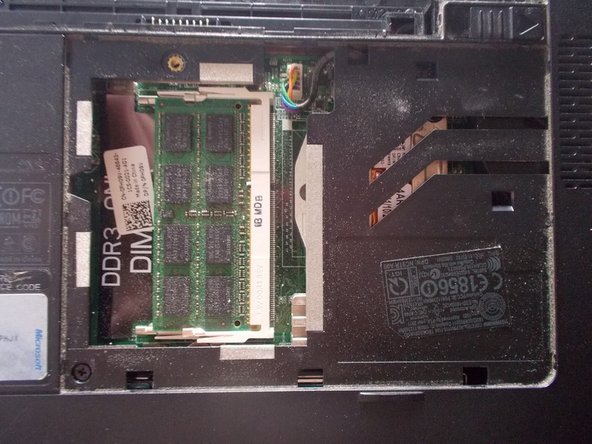
Снимите крышку оперативной памяти с ноутбука.
Шаг 6
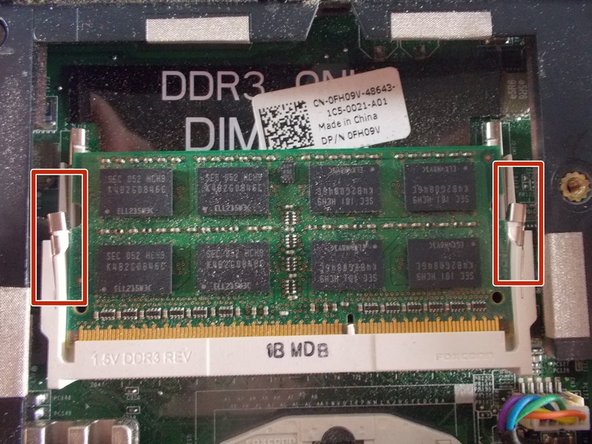

Пальцами отделите два металлических зажима от оперативной памяти.
ОЗУ приподнимется, если его правильно отделить. Не вынимайте ОЗУ из зажимов с силой.
Шаг 7

Извлеките оперативную память из компьютера.
Будьте осторожны, чтобы не коснуться металла на нижней части ОЗУ. Это может привести к повреждению.
ОЗУ следует положить на непроводящую поверхность.
