
Введение
Если ваш компьютер стал работать медленно, а программы зависают или сбоят, полезно заменить жесткий диск.
Шаг 1 Батарея


Во избежание поражения электрическим током отключите ноутбук от сети перед заменой батареи.
Поставьте ноутбук на ровную устойчивую поверхность.
Переверните ноутбук так, чтобы была видна его нижняя часть.
Шаг 2


Найдите переключатель блокировки батареи.
Сдвиньте переключатель блокировки влево (в сторону от символа замка).
Выдвиньте батарею в сторону от ноутбука.
Шаг 3 Оперативная память


Выкрутите один 2-миллиметровый винт Phillips #00 на крышке модуля.
С помощью пластикового инструмента для открывания поднимите крышку модуля.
Шаг 4

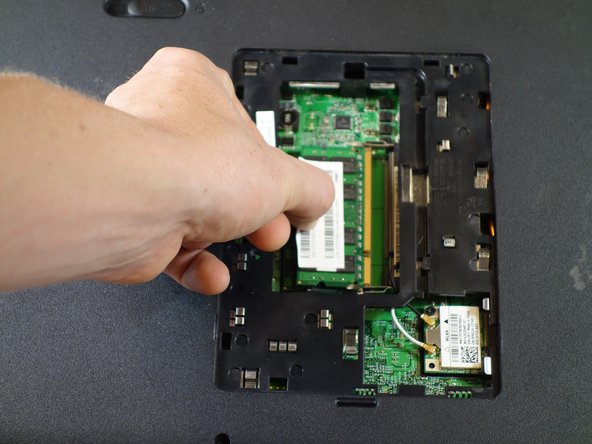
Потяните металлические выступы от микросхемы оперативной памяти, чтобы освободить ее от материнской платы.
Потяните микросхему вверх от ноутбука.
Если трудно достать чип руками, используйте пластиковый инструмент для открывания.
Повторите этот процесс для микросхемы оперативной памяти, расположенной непосредственно под предыдущей.
