
Введение
В этом руководстве описаны шаги по замене оперативной памяти. Убедитесь, что вы работаете в помещении без коврового покрытия, чтобы не ударить компоненты ноутбука током. Перед началом работы убедитесь, что полностью выключили ноутбук и отсоединили его от любого источника питания.
Шаг 1 Батарея


Отключите питание ноутбука.
Отключите кабель зарядки от ноутбука.
Если не отсоединить зарядный кабель, это может привести к повреждению компьютера или серьезным травмам.
Наденьте антистатический браслет на запястье или работайте в непокрытом помещении, чтобы избежать статических разрядов. Удары могут повредить компоненты.
Шаг 2


Сначала аккуратно переверните ноутбук, чтобы получить доступ к батарее.
Переключите все защелки батареи в положение «разблокировано».
Потяните батарею вверх за выступ, чтобы извлечь ее из ноутбука.
Шаг 3 Задняя крышка

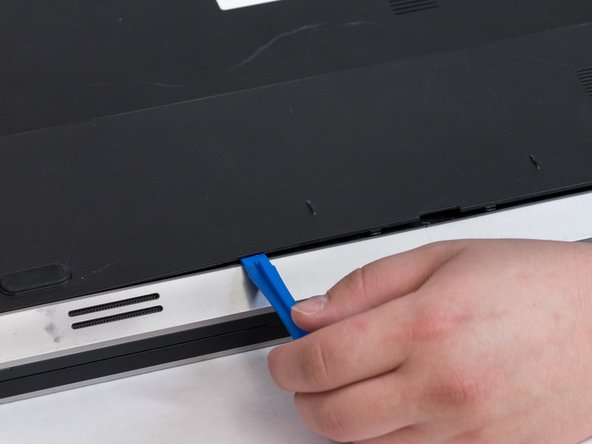

Выкрутите два винта 5,5 мм, которые крепят крышку к основанию компьютера.
Используя пластиковый инструмент для открывания, осторожно подденьте крышку основания, начиная с центра.
Поднимите крышку вверх, чтобы снять ее, и отложите в сторону.
Шаг 4 Оперативная память


Кончиками пальцев раздвиньте фиксаторы на каждом конце слота модуля памяти, пока модуль памяти не выскочит вверх.
Выдвиньте модуль памяти из гнезда модуля памяти.
При замене модуля памяти фиксирующие зажимы регулировать не нужно. Просто вставьте модуль памяти и аккуратно нажмите на приподнятый край.
