No Image

Замена оперативной памяти Dell Inspiron 1521

123 просмотров
09 декабря 2023

Введение

В этом руководстве вы узнаете, как извлечь оперативную память из вашего ноутбука.

Шаг 1 Батарея

Dell Inspiron 1521 RAM Replacement, Battery: step 1, image 1 of 1

Поверните ноутбук так, чтобы его днище было обращено вверх.

Шаг 2

Dell Inspiron 1521 RAM Replacement: step 2, image 1 of 3Dell Inspiron 1521 RAM Replacement: step 2, image 2 of 3Dell Inspiron 1521 RAM Replacement: step 2, image 3 of 3

Найдите механизмы блокировки, удерживающие батарею на месте.

Пальцами сдвиньте каждую кнопку наружу, чтобы отсоединить батарею.

Потяните батарею рукой, чтобы отделить ее от ноутбука.

Шаг 3 Оперативная память

Dell Inspiron 1521 RAM Replacement, RAM: step 3, image 1 of 2Dell Inspiron 1521 RAM Replacement, RAM: step 3, image 2 of 2

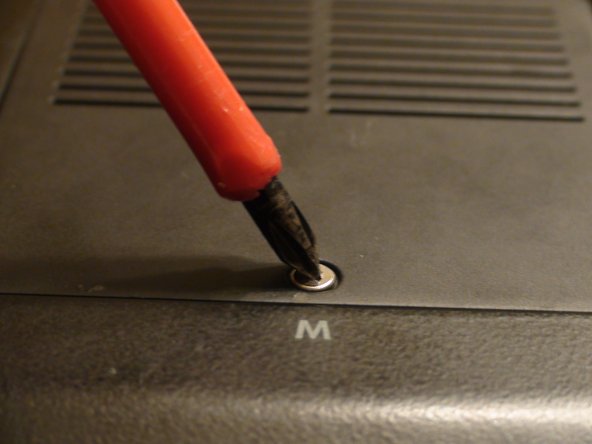
Найдите винт Phillips #1, крепящий панель M.

Выкрутите винт из панели M с помощью отвертки Phillips #1.

Шаг 4

Dell Inspiron 1521 RAM Replacement: step 4, image 1 of 3Dell Inspiron 1521 RAM Replacement: step 4, image 2 of 3Dell Inspiron 1521 RAM Replacement: step 4, image 3 of 3

Подденьте панель с помощью пластикового инструмента для открывания.

Аккуратно потяните пальцами, чтобы снять панель.

Шаг 5

Dell Inspiron 1521 RAM Replacement: step 5, image 1 of 3Dell Inspiron 1521 RAM Replacement: step 5, image 2 of 3Dell Inspiron 1521 RAM Replacement: step 5, image 3 of 3

Найдите металлические выступы, удерживающие оперативную память на месте.

Слегка надавите пальцами на выступы одновременно, чтобы освободить оперативную память.

Аккуратно потяните ОЗУ пальцами наружу, чтобы извлечь его.

Комментировать
123 просмотров
Комментариев нет, будьте первым кто его оставит

Это интересно
No Image Гайды
0 комментариев
No Image Гайды
0 комментариев
No Image Гайды
0 комментариев