
Введение
В этом руководстве вы узнаете, как заменить оперативную память (Random Access Memory) в ноутбуках G7 15-7588.
Оперативная память хранит информацию и позволяет получать и считывать ее. Она также является распространенной деталью, которая обновляется в компьютерах. Если ваш ноутбук G7 15-7588 замедляет работу и не работает должным образом, вам может потребоваться замена оперативной памяти.
Прежде чем приступить к выполнению этого руководства, убедитесь, что вы полностью выключили ноутбук и отсоединили его от любого внешнего источника питания, чтобы избежать ненужных и возможных повреждений. Для замены вам также понадобятся крестовая отвертка № 0 и крестовая отвертка № 00.
Шаг 1 Оперативная память


С помощью отвертки Phillips #00 открутите 2-миллиметровый винт, крепящий нижнюю крышку.
Этот винт не может быть полностью удален из нижней крышки. Он только приподнимет заднюю крышку ноутбука вверх и позволит снять ее.
Это позволит приподнять нижнюю крышку ноутбука по центру вокруг винта, обеспечив удобную точку для последующего снятия задней крышки ноутбука.
Шаг 2

Снимите нижнюю крышку с ноутбука, потянув ее назад.
Рекомендуется начинать с того места, где винт, расположенный в верхней части ноутбука, приподнимает крышку.
Шаг 3


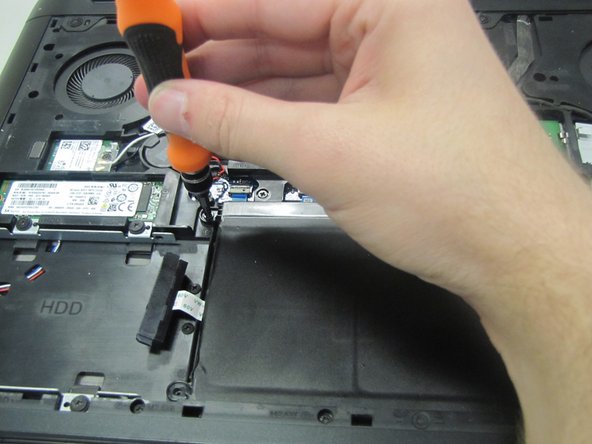
С помощью крестообразной отвертки № 0 выкрутите три винта диаметром 2,5 мм из кронштейнов батареи.
Шаг 4

Возьмитесь за обе стороны разъема батареи.
Потяните разъем батареи прямо назад, чтобы отсоединить его от ноутбука.
Это позволит полностью отсоединить батарею от ноутбука.
Шаг 5

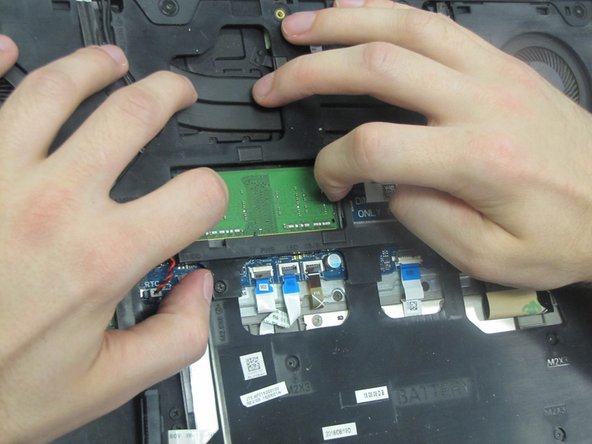
Нажмите на боковые стороны металлических фиксаторов наружу.
Это выведет оперативную память из заблокированного состояния и заставит ее подняться вверх, что позволит извлечь ее.
Этот же метод используется для обеих частей оперативной памяти.
Шаг 6

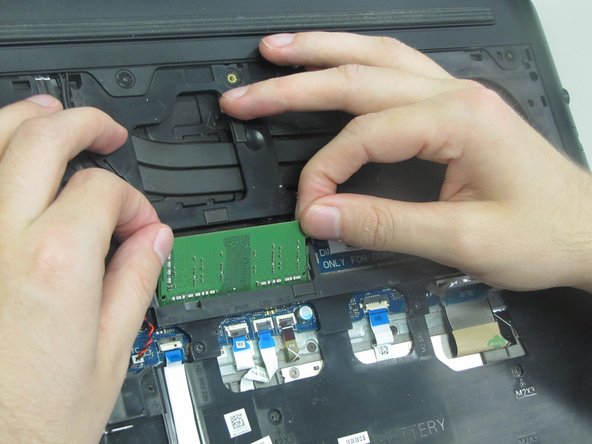
Извлеките оперативную память из ноутбука, потянув ее вверх из слота.
Этот же метод используется для обеих частей оперативной памяти.
