
Введение
В этом руководстве вы узнаете, как заменить оперативную память в ноутбуке Dell G3 15 3579.
Оперативная память (ОЗУ) является одним из важнейших компонентов производительности компьютера. Чем больше оперативной памяти у компьютера, тем лучше он работает на пике производительности.
Поэтому следующий шаг — замена оперативной памяти ноутбука Dell G3 15 3579 — заметно ускорит его работу! Оперативная память ноутбука может быть увеличена до 16 или 32 Гб (гигабайт).
Перед началом работы убедитесь, что вы полностью выключили ноутбук и отсоединились от внешнего источника питания.
Шаг 1 Оперативная память

Убедитесь, что ноутбук выключен.
Положите ноутбук на переднюю панель так, чтобы дно было обращено вверх.
Шаг 2

С помощью крестообразного ключа №0 открутите восемь винтов (M2.5×6) на днище ноутбука.
С помощью Phillips #0 ослабьте два невыпадающих винта (M2.5).
Шаг 3

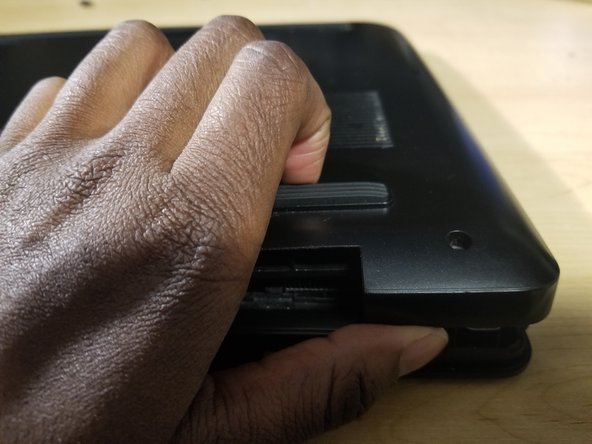

Руками или инструментом для открывания аккуратно подденьте нижнюю панель, начиная с левой петли.
Продолжайте поддевать снизу до правой стороны задней панели и снимите ее.
Шаг 4


Аккуратно отсоедините разъем аккумулятора от материнской платы.
Шаг 5


Освободите выступы с каждой стороны микросхемы, одновременно отодвигая каждый выступ от ОЗУ.
Эти выступы фиксируют микросхему на месте, и их освобождение приведет к тому, что микросхема «выскочит» вверх.
После того как микросхема ОЗУ всплывет, вытащите ее из гнезда.
Шаг 6


Аккуратно совместите новую оперативную память с выступом на слоте.
Затем плотно вставьте ее в слот под углом и надавите на нее до щелчка.
Если вы не слышите щелчка, извлеките оперативную память и установите ее заново.
Шаг 7

Совместите нижнюю крышку с прорезями ноутбука и защелкните ее на месте.
Затяните два невыпадающих винта (M2.5), чтобы закрепить нижнюю крышку.
Установите на место восемь винтов (M2.5×6), чтобы закрепить нижнюю крышку.
