
Введение
Используйте это руководство для замены оперативной памяти в компьютере Dell Dimension 4600.
Шаг 1 Боковая панель

Найдите защелку крышки корпуса на задней панели компьютера.
Шаг 2

Указательным пальцем сдвиньте и удерживайте защелку крышки вниз.
Удерживая защелку, положите другую руку на боковую стенку корпуса и сильно сдвиньте боковую панель влево, пока она не отсоединится.
Шаг 3

Возьмитесь за край панели и сдвиньте ее в сторону от корпуса, пока она не снимется.
Шаг 4 Оперативная память

Положите компьютер на бок так, чтобы все компоненты смотрели вниз.
Найдите модули оперативной памяти на материнской плате.
Шаг 5


Найдите белые или черные язычки, удерживающие модуль оперативной памяти на месте.
Поместите указательный палец на выступ и сильно нажмите на него. Выступ должен отклеиться, а модуль оперативной памяти слегка приподняться.
Повторите эти действия для язычка на другой стороне модуля оперативной памяти.
Повторите этот шаг для каждого модуля оперативной памяти.
Шаг 6

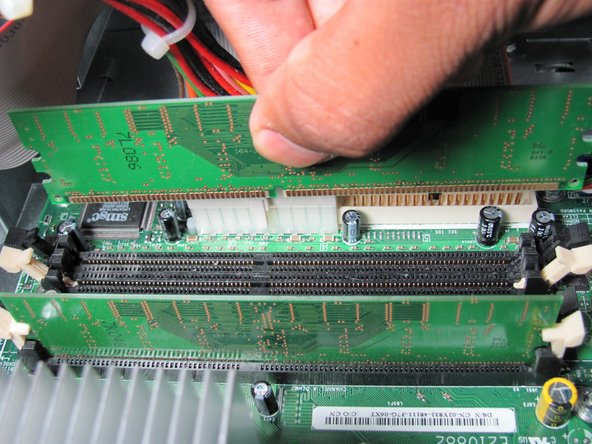
Возьмитесь за модуль оперативной памяти и сильно потяните его вверх, пока он не выйдет из гнезда.
Повторите этот шаг для каждого модуля оперативной памяти.
