
Введение
Оперативная память (память с произвольным доступом), или основная память, или память программ, — это аппаратный блок, позволяющий хранить и извлекать информацию на компьютере. Поскольку доступ к информации осуществляется в произвольном порядке, а не последовательно, как на компакт-дисках или жестких дисках, время доступа значительно ускоряется. Существует множество проблем, с которыми люди сталкиваются при работе с компьютером и которые связаны с повреждением оперативной памяти. К таким проблемам относятся мигающий или черный дисплей, звуковой сигнал, медленная работа компьютера или всплывающие сообщения об ошибках при установке программного обеспечения. Обычные люди не понимают, почему они сталкиваются с этими проблемами. Большинство людей потратят больше денег на то, чтобы отправить свой компьютер в сервисный центр, чем на то, чтобы починить что-то настолько простое самостоятельно. Наша цель — рассказать обычным людям о том, насколько проста эта задача.
В этом руководстве вы узнаете, как заменить оперативную память в настольном компьютере Dell Optiplex 960, который поставляется с платой NANYA NT2GT64U8HDOBY-AD, 2GB RAM.
Шаг 1 Оперативная память

Создайте резервную копию всех файлов и безопасно выключите компьютер.
Шаг 2


Осторожно отсоедините шнуры, расположенные на задней панели компьютера (например, шнуры питания, монитора, USB и т. д.).
Во избежание поражения электрическим током перед отсоединением шнуров выключите электричество.
Шаг 3

Потяните за кнопку, расположенную в нижней части рабочего стола, чтобы разблокировать его. На каждом конкретном компьютере это может выглядеть по-разному.
Шаг 4

Аккуратно поднимите боковую панель, потянув ее вверх, удерживая при этом кнопку включения.
Шаг 5


Чтобы разблокировать оперативную память, нажмите на два зажима/кнопки, расположенные на обоих концах держателя оперативной памяти.
Шаг 6

Отсоедините оперативную память от слота.
Шаг 7

Убедитесь, что новый чип ОЗУ совпадает по форме с тем, который был извлечен из компьютера.
Шаг 8

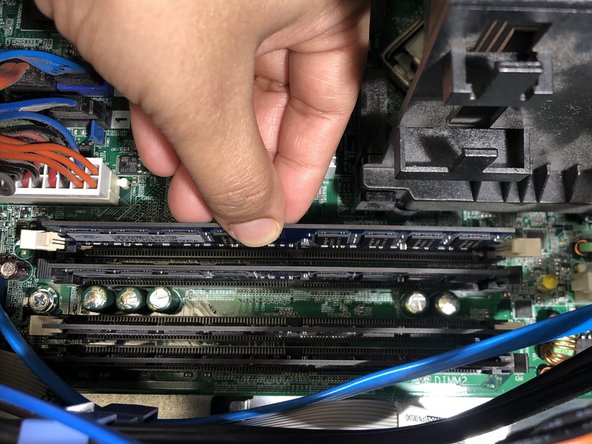
Поместите новый чип ОЗУ в слот и аккуратно прижмите его, пока зажимы с обеих сторон не застегнутся.
Шаг 9

Прижмите стенку компьютера на место, пока не услышите щелчок срабатывания замка.
Шаг 10


Подключите шнуры обратно и включите компьютер.
Компьютер должен снова работать.
