
Шаг 1 Нижний корпус


Маленькой крестовой отверткой открутите восемь крепежных винтов на основании компьютера.
Винты снабжены фиксирующими шайбами, поэтому их не нужно вынимать из основания.
Снимите нижнюю крышку с ноутбука.
Шаг 2 Оперативная память


На верхней планке оперативной памяти отодвиньте каждый из двух язычков в сторону, как показано на втором рисунке.
Как только выступы будут отодвинуты, планка оперативной памяти автоматически поднимется вверх, как показано на третьем рисунке. В этот момент вы можете просто вынуть планку оперативной памяти из слота.
Повторите этот процесс для нижней планки.
Шаг 3


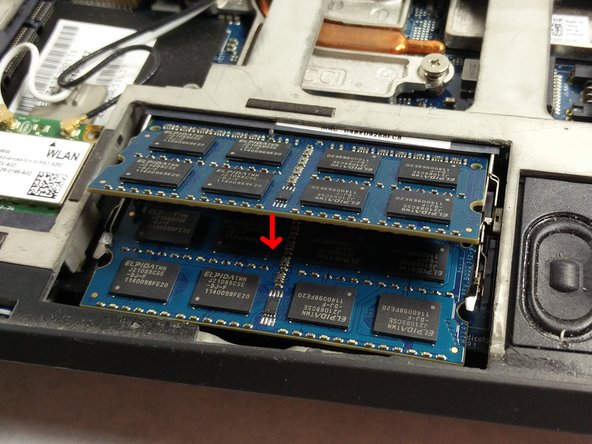
Вынув обе планки, вы готовы вставить новые. На каждой планке есть небольшая выемка с левой стороны, разделяющая золотые контакты. Это для выравнивающего штифта.
Начиная с нижней палочки RAM, выровняйте штифт и вставьте палочку под тем же углом, под которым вы вынимали старую. Когда он будет аккуратно вставлен до конца, надавите на него, как показано на третьем рисунке, пока он не зафиксируется под фиксирующими пружинами.
Повторите этот процесс для второй планки оперативной памяти.
