
Введение
В этом руководстве описывается, как заменить оперативную память для Asus ROG G750JH-DB71.
Оперативная память обеспечивает Asus ROG G750JH-DB71 памятью во время работы операционной системы. Это позволяет Asus ROG G750JH-DB71 выполнять множество задач, начиная от тяжелых видеоигр и программ и заканчивая просмотром интернет-страниц. Повреждение оперативной памяти Asus ROG G750JH-DB71 может привести к случайным сбоям или медленной работе операционной системы.
Проверить, является ли причиной этих проблем именно ваша оперативная память, можно с помощью бесплатных диагностических программ в интернете.
Asus ROG G750JH-DB71 поставляется с 12 ГБ DDR3-SDRAM и 24 ГБ оперативной памяти в общей сложности. Вы можете добавить до 32 ГБ оперативной памяти (32000 МБ).
Шаг 1 Батарея


Перед началом работы убедитесь, что ноутбук выключен и отключен от сети.
Переверните ноутбук так, чтобы нижняя часть корпуса была обращена вверх.
Шаг 2


Нажмите на переключатель на передней панели ноутбука, чтобы отсоединить батарею от компьютера.
Потяните батарею наружу и в сторону от центра компьютера.
Шаг 3 Разборка ноутбука Asus ROG G750JH-DB71


Подденьте пластиковую крышку на днище ноутбука с помощью палочки или пальца.
Под пластиковой крышкой находится невыпадающий винт; выкрутите его с помощью отвертки Phillips #00.
Шаг 4


Снимите крышку.
Если ваша цель — заменить/извлечь только жесткий диск. Вам не нужно выполнять следующие шаги по разборке, и вы можете перейти к руководству по замене жесткого диска.
Шаг 5


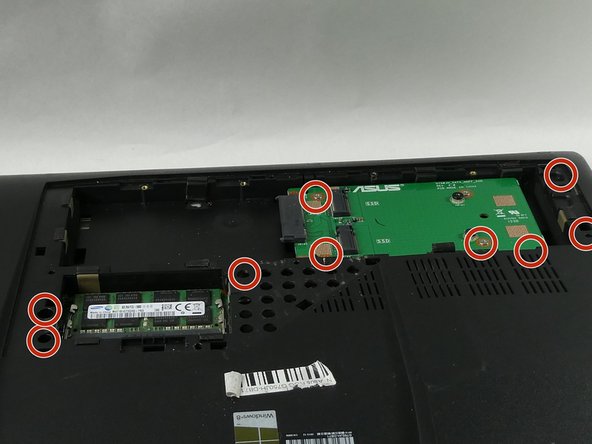
Извлеките жесткий диск, открутив винты Phillips #00 диаметром 4,4 мм.
Снимите все пластиковые крышки по краям с помощью кирки или плоской отвертки и открутите винты под ними. (один 13 мм Phillips #00, шесть 8 мм Phillips #00)
Выкрутите оставшиеся винты под крышкой (шесть 8-мм Phillips #00, три 1-мм Phillips #00).
Шаг 6


Вы найдете металлический выступ, удерживающий CD Rom на месте. Надавите на выступ плоской отверткой или инструментом iFixit, чтобы извлечь CD-ROM. Он расположен под ранее удаленным винтом.
Не вытаскивайте CD-ROM сбоку, прежде чем нажимать на металлический выступ, так как это приведет к повреждению крышки.
Выкрутите три винта (4 мм Phillips #00), которые ранее были закрыты CD-роликом.
Шаг 7


После того как винты выкручены и CD-ролик извлечен, заднюю крышку можно снять руками.
Отсоедините кабели динамиков, показанные на рисунке 1 и 2.
Выкрутите два 8-миллиметровых винта Phillips #00 на каждом углу, как показано на рисунке 3.
Шаг 8


Аккуратно подденьте клавиатуру с помощью инструмента для поддевания iFixit.
Не забудьте аккуратно отсоединить кабели и провода от клавиатуры, как показано на рис. 3.
Шаг 9

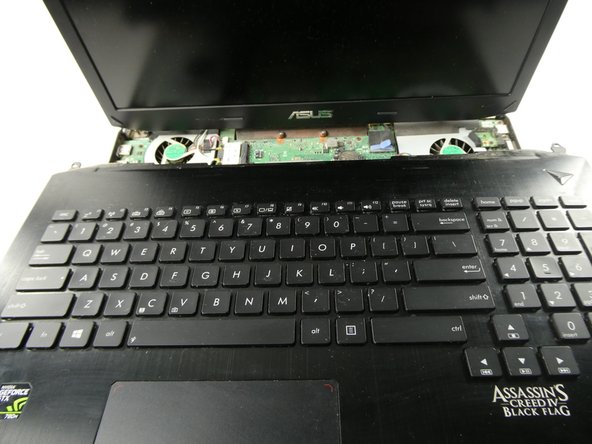
Теперь вы можете снять клавиатуру, но делайте это аккуратно, чтобы не повредить и не задеть какие-либо компоненты.
Потяните вверх и под углом, чтобы не повредить внутренние компоненты ноутбука.
Шаг 10 Оперативная память

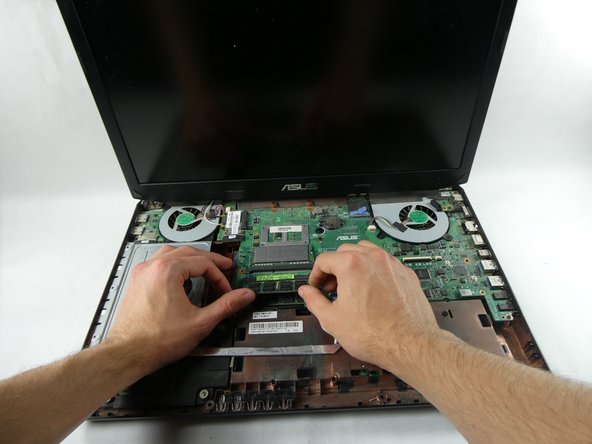
Модуль оперативной памяти расположен прямо в центре компьютера поверх материнской платы.
Нажмите на два рычажка с каждой стороны модуля оперативной памяти. Это освободит модуль из гнезда и позволит извлечь его.
Освободив модуль, потяните его из слота под углом 45 градусов, чтобы не повредить его.
