
Введение
Лучшая оперативная память означает более быстрый компьютер. Неисправная оперативная память может привести к сбоям или неправильной работе приложений. При замене оперативной памяти убедитесь, что она совместима с вашим ноутбуком.
Шаг 1 Батарея

Отсоедините все шнуры питания и выключите ноутбук. Попытка заменить часть ноутбука, пока через него подается питание, может привести к поражению электрическим током или повреждению устройства.
Переверните ноутбук лицевой стороной вниз и поверните так, чтобы батарея была обращена к вам.
На этом рисунке батарея не показана.
Чтобы извлечь батарею, положите по одному пальцу на каждый из двух черных скользящих язычков. Нажмите на каждый выступ по направлению к центру ноутбука, чтобы освободить замок.
Сдвиньте батарею к себе и извлеките ее из ноутбука.
Шаг 2 Задняя панель доступа


Повернув ноутбук лицевой стороной вниз, поверните его так, чтобы аккумуляторная батарея была направлена от вас.
Выкрутите шесть 1,5 мм винтов Phillips #1 на задней панели ноутбука.
Шаг 3


Вставьте палец в один из слотов на нижней панели.
Аккуратно поднимите его вверх, и задняя панель ноутбука легко снимется.
Шаг 4 Оперативная память

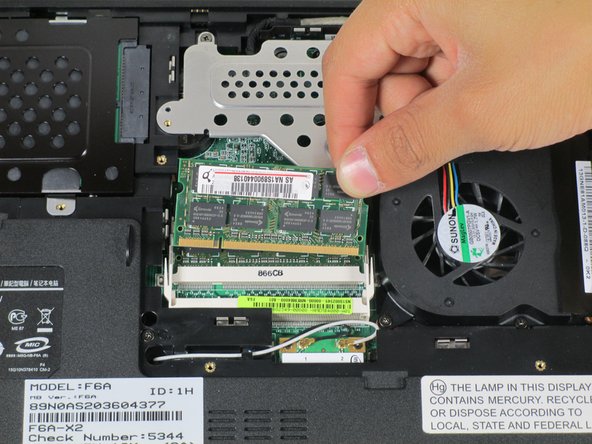
Обязательно проверьте характеристики оперативной памяти на странице устройства.
Есть два белых пластиковых язычка, удерживающих оперативную память на месте. Поместите два пальца на каждый из этих выступов и потяните наружу.
Вы услышите хлопок и увидите, как оперативная память перемещается вверх.
Сдвиньте ОЗУ в сторону задней части ноутбука (конец с батареей) и поднимите вверх, чтобы извлечь ее.
Шаг 5

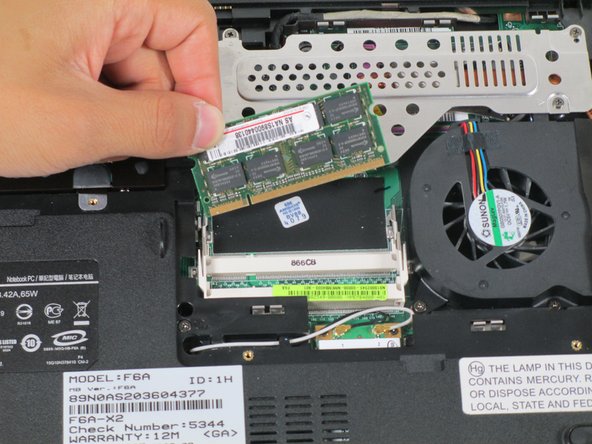
Повторите действия из предыдущего шага, чтобы извлечь нижнюю часть оперативной памяти.
