No Image

Замена оперативной памяти ASUS EEE PC701SD-WHI004X

48 просмотров
17 декабря 2023

Введение

Используйте это руководство для замены оперативной памяти вашего ASUS EEE PC701SD-WHI004X. Перед началом работы обязательно отключите ноутбук от всех источников питания. Вы должны следовать этому руководству, если вы заметили снижение производительности вашего ноутбука.

Шаг 1 Батарея

ASUS EEE PC701SD-WHI004X RAM Replacement, Battery: step 1, image 1 of 2ASUS EEE PC701SD-WHI004X RAM Replacement, Battery: step 1, image 2 of 2

Переверните ноутбук, вы должны увидеть две вкладки аккумулятора.

Сдвиньте правый выступ вправо. Должна быть видна оранжевая точка. Эта вкладка будет заблокирована в открытом состоянии.

Шаг 2

ASUS EEE PC701SD-WHI004X RAM Replacement: step 2, image 1 of 2ASUS EEE PC701SD-WHI004X RAM Replacement: step 2, image 2 of 2

Удерживая левый выступ в направлении влево. Аккуратно выдвиньте батарею из ноутбука.

Шаг 3 Оперативная память

ASUS EEE PC701SD-WHI004X RAM Replacement, RAM: step 3, image 1 of 3ASUS EEE PC701SD-WHI004X RAM Replacement, RAM: step 3, image 2 of 3ASUS EEE PC701SD-WHI004X RAM Replacement, RAM: step 3, image 3 of 3

Выкрутите два 2,5-мм винта Phillips #1.

Снимите заднюю панель, приподняв выступ, это откроет доступ к оперативной памяти.

Шаг 4

ASUS EEE PC701SD-WHI004X RAM Replacement: step 4, image 1 of 3ASUS EEE PC701SD-WHI004X RAM Replacement: step 4, image 2 of 3ASUS EEE PC701SD-WHI004X RAM Replacement: step 4, image 3 of 3

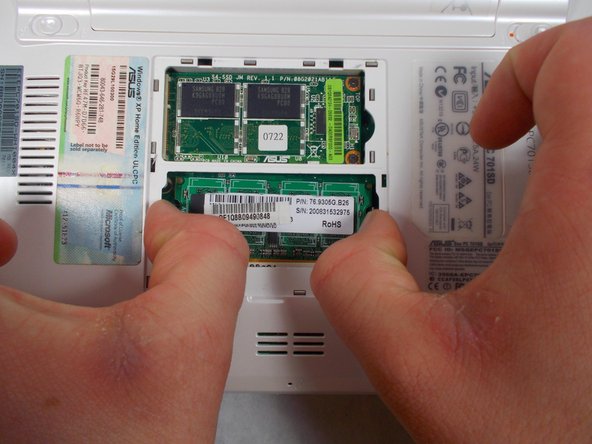
Аккуратно сдвиньте металлические выступы наружу, это позволит вынуть оперативную память.

Шаг 5

ASUS EEE PC701SD-WHI004X RAM Replacement: step 5, image 1 of 2ASUS EEE PC701SD-WHI004X RAM Replacement: step 5, image 2 of 2

Извлеките планку оперативной памяти, взявшись за нее по бокам и аккуратно вытащив ее из слота.

Комментировать
48 просмотров
Комментариев нет, будьте первым кто его оставит

Это интересно
No Image Гайды
0 комментариев
No Image Гайды
0 комментариев
No Image Гайды
0 комментариев