No Image

Замена оперативной памяти Asus Eee PC 1000HA

79 просмотров
17 декабря 2023

Введение

В этом разделе вы узнаете, как извлечь оперативную память на Asus Eee PC 1000HA.

Шаг 1 Оперативная память

Asus Eee PC 1000HA RAM Replacement, RAM: step 1, image 1 of 1

Перед началом работы с устройством извлеките аккумулятор. Пошаговое руководство см. в этом LINK.

Аккуратно переверните ноутбук на бок так, чтобы батарея была обращена от вас. Батарея очерчена красным прямоугольником на рисунке слева.

Шаг 2

Asus Eee PC 1000HA RAM Replacement: step 2, image 1 of 1

С помощью отвертки с крестообразной головкой #00 открутите два винта 1/4″, которые удерживают заднюю панель на месте.

Шаг 3

Asus Eee PC 1000HA RAM Replacement: step 3, image 1 of 1

Поместите синий пластиковый инструмент для открывания 1/4″ в небольшое углубление и аккуратно подденьте заднюю панель.

Шаг 4

Asus Eee PC 1000HA RAM Replacement: step 4, image 1 of 1

Снимите заднюю панель.

Оперативная память показана оранжевым маркером.

Шаг 5

Asus Eee PC 1000HA RAM Replacement: step 5, image 1 of 3Asus Eee PC 1000HA RAM Replacement: step 5, image 2 of 3Asus Eee PC 1000HA RAM Replacement: step 5, image 3 of 3

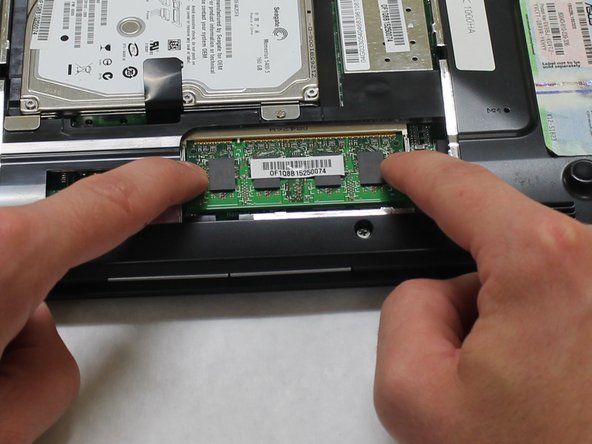
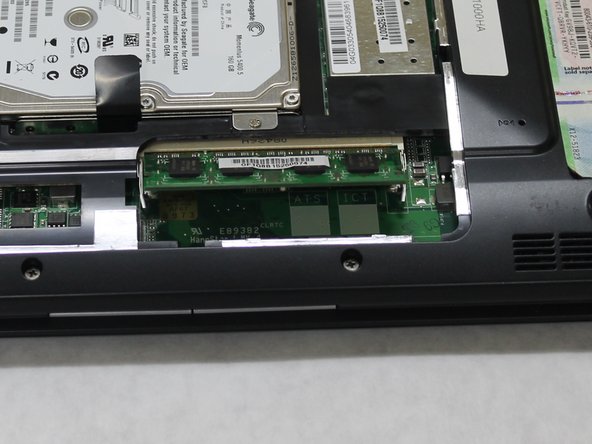
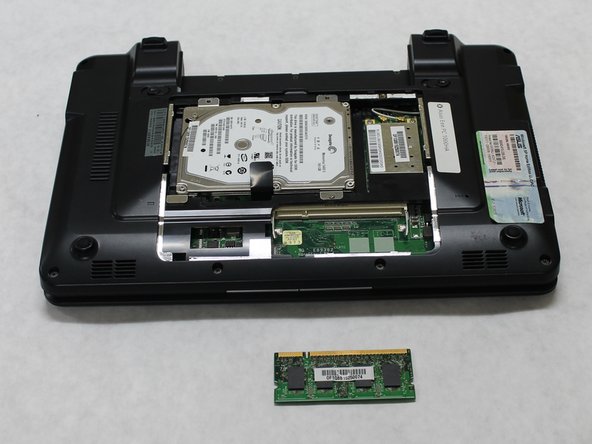
Нажмите на два серебристых язычка и извлеките RAM.

Шаг 6

Asus Eee PC 1000HA RAM Replacement: step 6, image 1 of 2Asus Eee PC 1000HA RAM Replacement: step 6, image 2 of 2

Аккуратно потяните ОЗУ наружу, чтобы извлечь.

Комментировать
79 просмотров
Комментариев нет, будьте первым кто его оставит

Это интересно
No Image Гайды
0 комментариев
No Image Гайды
0 комментариев
No Image Гайды
0 комментариев