
Введение
Оперативная память вашего компьютера выступает в качестве «рабочей» памяти компьютера. Операционная система и все программы, приложения и процессы требуют памяти для работы. Чем больше памяти доступно компьютеру, тем больше он может делать одновременно. Замена оперативной памяти ноутбука Asus A53U-ES21 на более быструю и большую может заметно повысить его производительность.
Шаг 1 Батарея


Убедитесь, что ноутбук выключен.
Переверните ноутбук так, чтобы батарея была обращена к вам.
Шаг 2


Сдвиньте два ползунка к внешнему краю ноутбука.
Вытащите батарею левой рукой, удерживая правый ползунок.
Шаг 3 Оперативная память


Выкрутите 5-миллиметровый винт, удерживающий панель оперативной памяти на месте, с помощью крестообразной отвертки №1.
Шаг 4

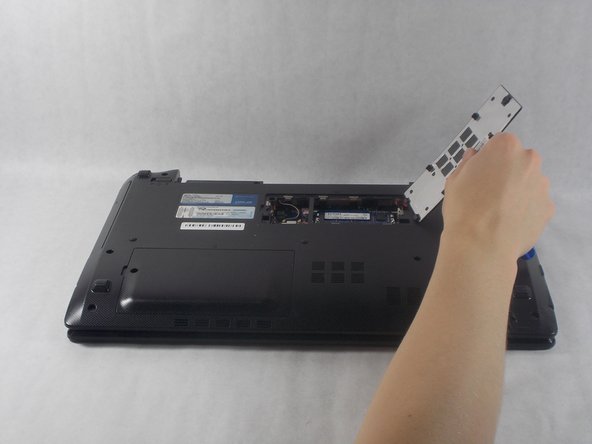
Снимите панель с помощью пластиковых инструментов для открывания.
Проведите инструментом вдоль края, чтобы освободить многочисленные защелки, удерживающие панель.
Шаг 5

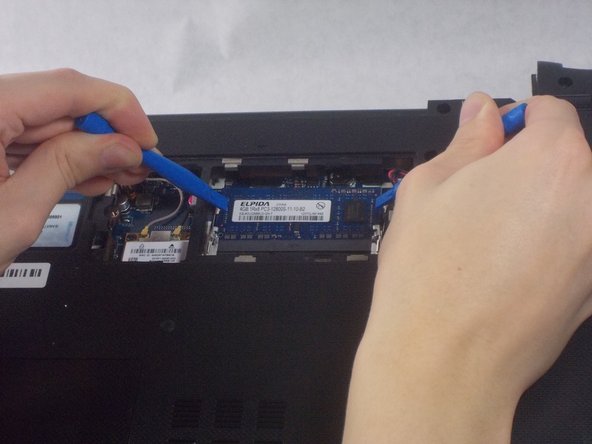
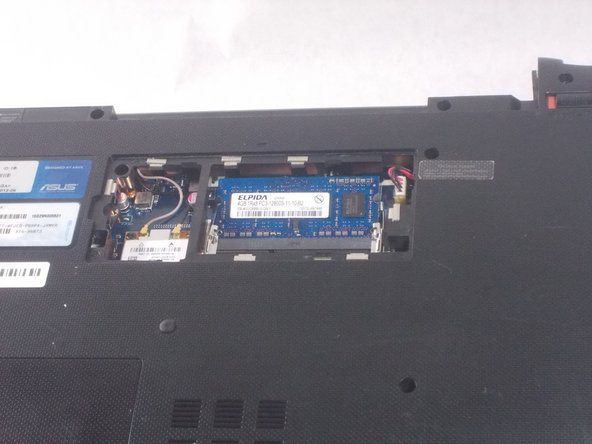
С помощью пластиковых инструментов для открывания сдвиньте металлические клипсы, удерживающие RAM на месте, наружу.
Шаг 6

Аккуратно извлеките оперативную память из гнезда.
