
Шаг 1 Клавиатура

Потяните выступы клавиатуры на себя, одновременно поднимая ее вверх, пока она не освободится от фиксации.
Чтобы вытащить клавиатуру, потяните ее вверх и от себя. Затем положите клавиатуру на опорную площадку.
Шаг 2

Потяните ленту клавиатуры вертикально от логической платы, чтобы освободить соединение.
Разъем может быть тугим, и его будет трудно извлечь. Если он застрял, попробуйте покачать разъем вперед-назад, одновременно потянув его вверх, пока он не освободится. Этот же процесс можно использовать для многих разъемов на данном устройстве.
Перед дальнейшими действиями извлеките аккумулятор и CD/DVD-приводы.
Шаг 3

Ваш компьютер должен выглядеть примерно так.
Шаг 4 Оперативная память

Выкрутите два серебристых винта Phillips #1, которые крепят тепловой экран к металлическому каркасу.
Поднимите тепловой экран вверх и по направлению к себе.
Шаг 5

Потяните кабель батареи PRAM вертикально вверх, чтобы отсоединить его.
Извлеките батарею, потянув ее вверх и влево.
Шаг 6
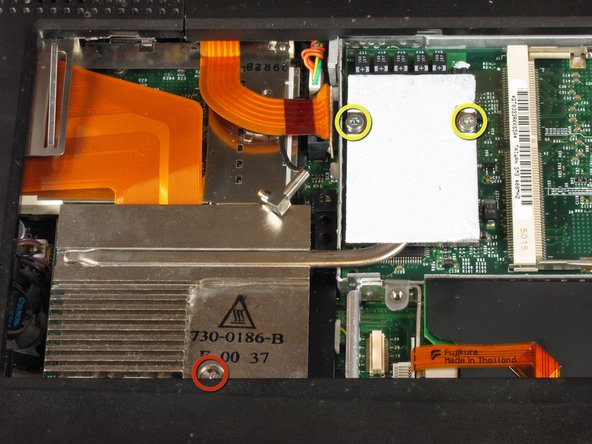
Выкрутите два винта T8 Torx, которые крепят радиатор к процессору.
Выньте длинный серебристый винт Phillips #1 из радиатора.
Шаг 7

Поднимите блок радиатора с левой стороны и снимите его.
Шаг 8

Поднимите процессор с правой стороны и потяните прямо вверх.
Микросхемы оперативной памяти должны находиться в слотах на процессоре.
Шаг 9

После удаления оперативной памяти ваш ноутбук должен выглядеть следующим образом.
