
Введение
Это руководство может пригодиться вам, если ваш компьютер работает медленно или диспетчер задач часто показывает высокий уровень использования памяти, что свидетельствует о неисправности оперативной памяти, или если вы просто хотите добавить оперативной памяти в свой Alienware 15 R2. Некоторые планки оперативной памяти несовместимы с другими или определенными материнскими платами, поэтому перед их заменой убедитесь, что ваши планки оперативной памяти совместимы друг с другом и с материнской платой. Это можно сделать с помощью онлайн-поиска по марке и модели материнской платы (обычно они указаны на самой материнской плате) и поиска совместимых марок оперативной памяти. При работе с компьютером всегда отключайте его от сети и заземляйтесь, прежде чем добраться до внутренних компонентов, чтобы случайно не выпустить электрический заряд в чувствительную технику. Разряд может привести к повреждению внутренних компонентов компьютера.
Шаг 1 Оперативная память


Положите ноутбук вверх ногами так, чтобы шарнир был обращен к вам, затем открутите два 9-миллиметровых винта Phillips #0, расположенных в нижней левой и правой частях задней панели.
Снимите заднюю панель, используя инструмент для открывания iFixit, чтобы отделить ее от задней части ноутбука.
Шаг 2


Используйте инструмент iFixit для открывания, чтобы отсоединить кабель аккумулятора. Подведите инструмент iFixit под кабель, а затем потяните его, чтобы снять.
Шаг 3

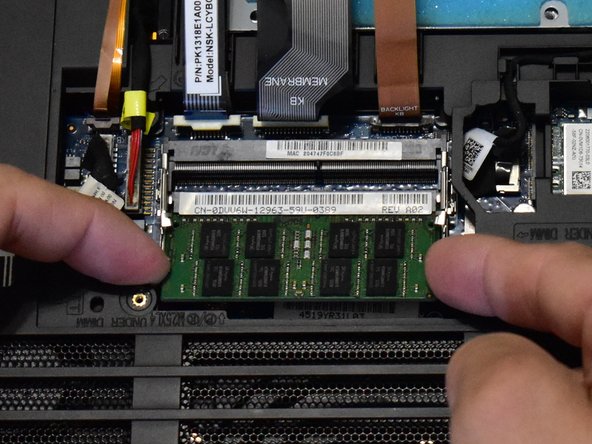
Найдите оперативную память, расположенную у ближайшего к вам края компьютера. Найдите маленькие защелки по обе стороны от планки оперативной памяти и нажмите на них, чтобы освободить. Осторожно возьмитесь за планки оперативной памяти с обеих сторон и потяните прямо наружу. Повторите процедуру для второй планки оперативной памяти.
