
Введение
При покупке игровых компьютеров объем оперативной памяти является важным фактором. Компьютеры с большим объемом оперативной памяти часто стоят очень дорого. Acer Nitro AN515-55 поставляется с 8 ГБ оперативной памяти. Для игр 8 ГБ может оказаться недостаточно для запуска многих новых игр с высоким разрешением. К счастью, эта модель компьютера поставляется с дополнительным слотом для оперативной памяти. Добавив в компьютер собственную оперативную память, вы можете сэкономить сотни долларов, не жертвуя при этом производительностью.
Прежде чем приступить к работе, обязательно вымойте руки. Это очень важный шаг, потому что масла и грязь могут повредить аппаратное обеспечение компьютера. Перед тем как открыть заднюю панель компьютера, обязательно заземлитесь. Накопление статического электричества может серьезно повредить аппаратное обеспечение компьютера, а иногда даже сделать его непригодным для использования. Руководство по заземлению можно найти на Youtube.
Шаг 1 Оперативная память


Выключите компьютер и отключите все источники питания, включая зарядное устройство.
Отключите все другие устройства, которые могут быть подключены к компьютеру.
Шаг 2


Открутите одиннадцать винтов с задней панели ноутбука, используя крестовую отвертку № 0.
Шаг 3

Чтобы снять заднюю панель, просуньте пластиковую выемку между задней панелью и корпусом ноутбука.
Использование металлических выколоток для открытия задней панели компьютера может повредить пластиковый корпус.
Шаг 4


Пальцами отсоедините штырь аккумулятора, потянув назад за два выступа, расположенных на концах штыря.
Вынимать всю батарею не нужно, только штырь.
Убедитесь, что вы заземлились, прежде чем прикасаться к любым компонентам компьютера.
Шаг 5

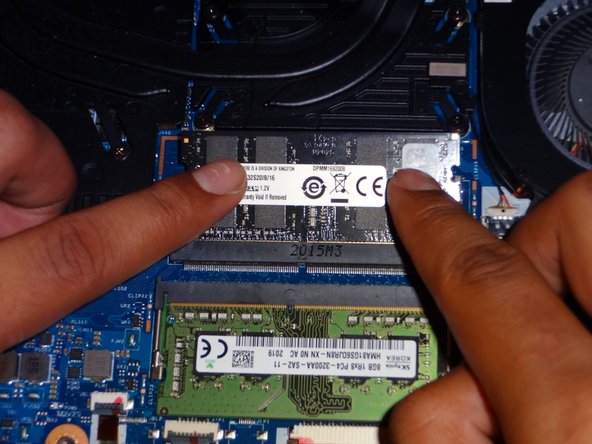
Вставьте планку RAM в слот RAM под углом примерно 45 градусов.
Надавите на планку оперативной памяти, пока не услышите щелчок.
При надавливании на оперативную память необходимо немного надавить.
Шаг 6

Подключите штырь аккумулятора, вставив разъем обратно в гнездо.
Шаг 7

Установите заднюю панель обратно на компьютер.
Прикрутите панель обратно.
Возможно, вам придется надавить на панель, чтобы зафиксировать ее.
