
Введение
В этом руководстве вы найдете инструкции по обновлению оперативной памяти в вашем ноутбуке.
Оперативная память компьютера служит в качестве кратковременной памяти; чем больше оперативной памяти, тем больше задач может решать компьютер.
Эта замена не сложная и займет у вас не более десяти минут. Для этого требуется совсем немного инструментов, а выполнить ее можно за 4 шага.
Шаг 1 Оперативная память

Перед началом работы убедитесь, что ноутбук выключен и отключен от сети.
Переверните ноутбук так, чтобы его днище было обращено вверх.
Найдите лоток оперативной памяти на дне ноутбука.
Шаг 2


С помощью отвертки Phillips #0 открутите один 9-миллиметровый винт, удерживающий лоток на месте.
Снимите крышку лотка оперативной памяти, поддев отверстие с помощью палочки.
Шаг 3

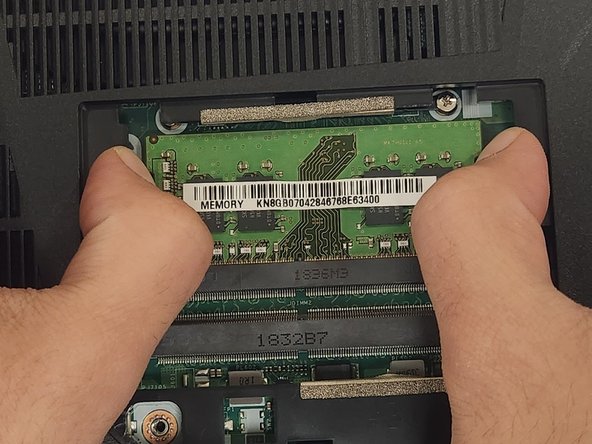
Найдите серебристые зажимы, удерживающие оперативную память на месте
Надавите на серебристые зажимы вниз, в сторону от оперативной памяти. Плунжер должен выскочить под углом.
Шаг 4

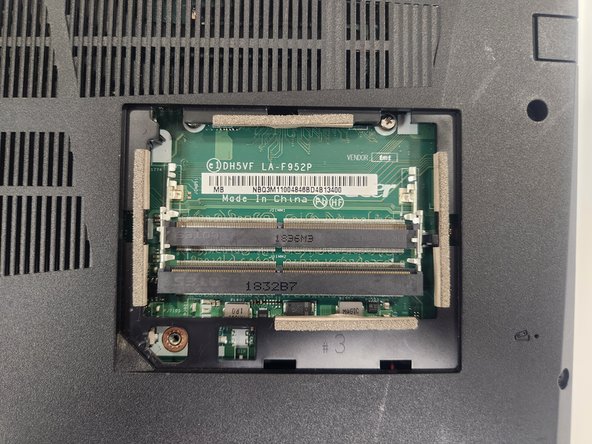
Аккуратно выньте оперативную память из слота.
При установке новой оперативной памяти убедитесь, что она установлена в правильной ориентации.
