
Введение
Если ваш Acer Aspire E5-571P-55TL работает медленно, программы сбоят или не запускаются, возможно, вам необходимо заменить (или установить дополнительную) память или оперативную память. Память содержит локальные данные и информацию для каждого активного процесса на вашем ноутбуке. Чтобы ознакомиться с распространенными проблемами, которые могут потребовать замены оперативной памяти, см. наше руководство по устранению неполадок Acer E5-571P-55TL.
В этом руководстве мы расскажем, как заменить оперативную память ноутбука Acer E5-571P-55TL. Перед выполнением действий, описанных в этом руководстве, обязательно выключите ноутбук и извлеките адаптер питания.
Шаг 1 Батарея

Убедитесь, что ноутбук выключен.
Переверните ноутбук вверх дном так, чтобы батарея была обращена к вам.
Шаг 2

Поместите Spudger в замок батареи и сдвиньте его влево, пока не услышите звук разблокировки батареи.
Шаг 3


Потяните батарею на себя, чтобы извлечь ее из ноутбука.
Шаг 4 Клавиатура


С помощью крестообразной отвертки № 0 открутите каждый из восемнадцати 8-миллиметровых винтов в нижней части ноутбука.
Шаг 5

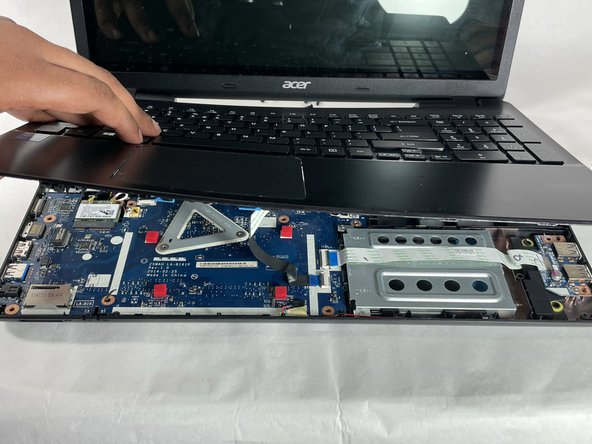
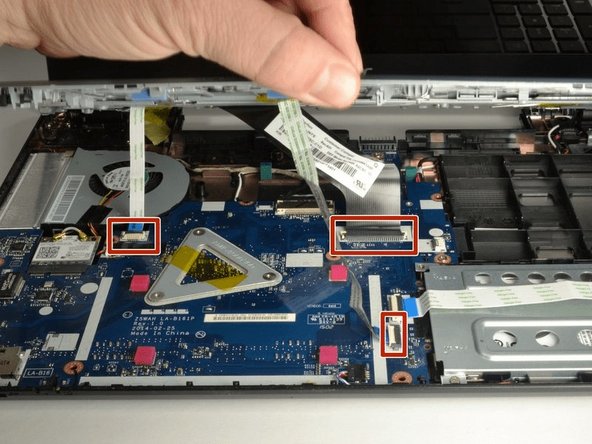
Осторожно подставьте пальцы под верхнюю часть клавиатуры чуть ниже экрана.
Тяните вверх до тех пор, пока не услышите щелчок при снятии клавиатуры с места.
Продолжайте обходить весь ноутбук, осторожно отводя клавиатуру и подставку для ладоней от рамы, чтобы открыть ленточные разъемы.
Не снимайте клавиатуру с рамы, так как она прикреплена ленточными разъемами.
После того как клавиатура будет отсоединена, отсоедините каждый из трех ленточных кабелей и снимите клавиатуру и подставку для ладоней в сборе.
Шаг 6 Вентилятор процессора

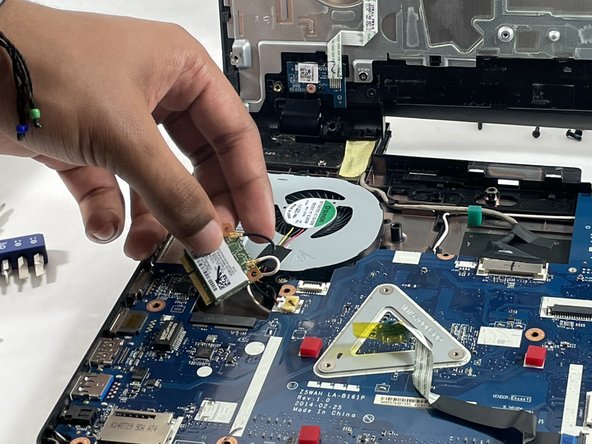
Перед заменой вентилятора процессора необходимо снять сетевую карту, расположенную под вентилятором.
С помощью отвертки Philips #0 открутите два винта диаметром 3 мм по углам карты Wi-Fi.
Осторожно выньте сетевую карту из гнезда и отсоедините два коаксиальных кабеля.
Шаг 7

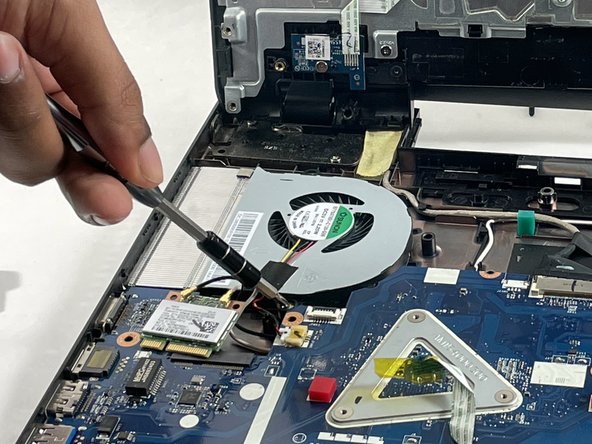
Вентилятор процессора находится в левом верхнем углу ноутбука.
С помощью крестообразной отвертки № 0 открутите два винта 4,5 мм на вентиляторе.
Шаг 8

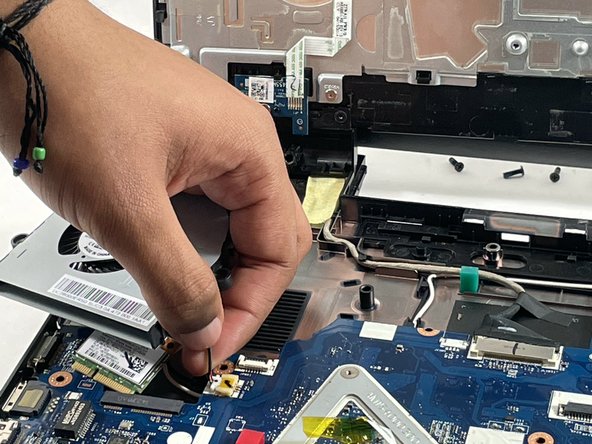
С помощью пинцета безопасно отсоедините разъем вентилятора от материнской платы. Чтобы извлечь разъем, аккуратно нажмите на него влево.
Шаг 9

Убедитесь, что все провода вентилятора отсоединены от платы.
Поднимите изогнутый конец вентилятора и безопасно извлеките его.
Шаг 10 Жесткий диск

С помощью отвертки Phillips #0 выкрутите два винта диаметром 8 мм, удерживающих каретку жесткого диска на месте.
Шаг 11


Осторожно отсоедините ленточный кабель, проходящий через каретку жесткого диска, и отложите его в сторону.
Извлеките жесткий диск, сдвинув его вправо, в сторону от материнской платы, а затем потяните жесткий диск на себя и в сторону от ноутбука.
Шаг 12

Снова воспользовавшись крестовой отверткой № 0, выкрутите два винта диаметром 3 мм, выделенные на каждой стороне корпуса жесткого диска.
Откройте корпус жесткого диска, чтобы заменить жесткий диск.
Шаг 13 Материнская плата

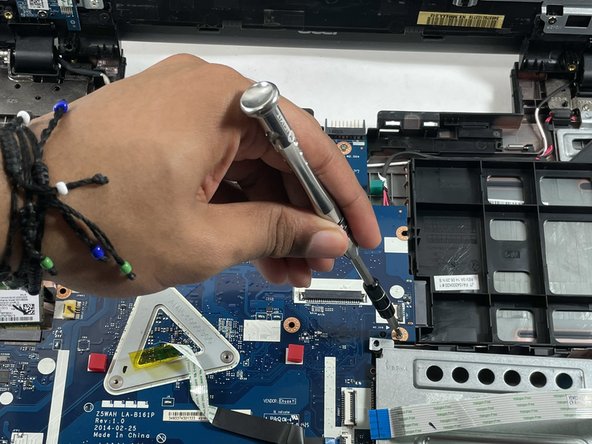
С помощью отвертки Phillips #0 открутите два винта диаметром 4 мм с материнской платы.
Шаг 14

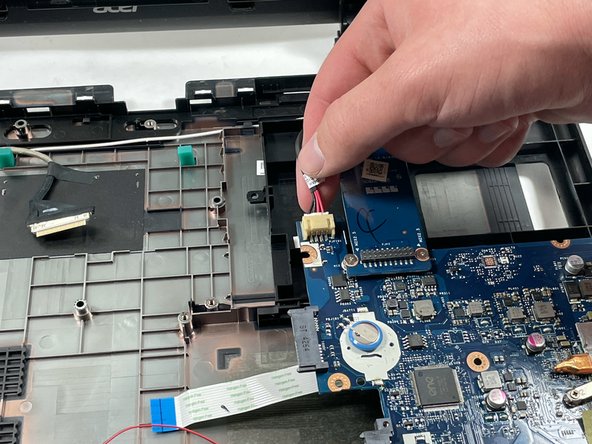
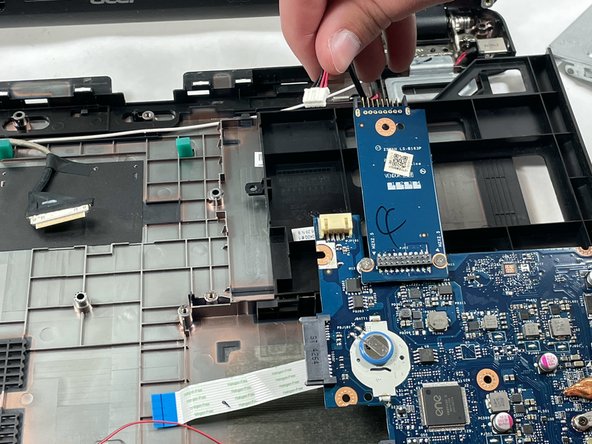
Осторожно отсоедините разъем динамика от материнской платы.
Шаг 15

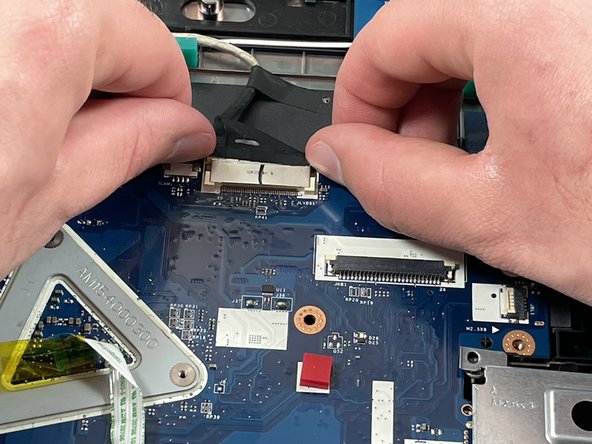
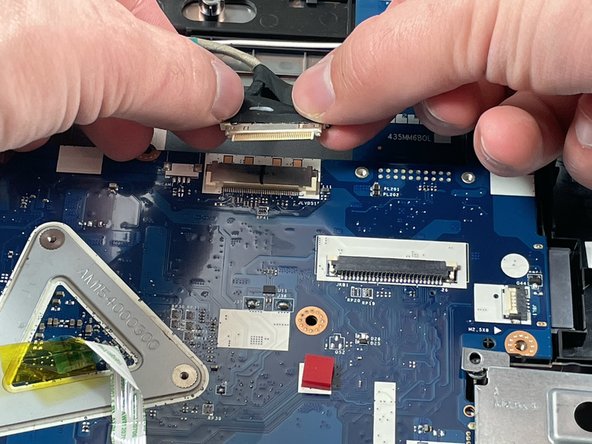
Последним подключением к материнской плате является экран. Аккуратно отсоедините кабель от материнской платы.
Шаг 16

Приподнимите материнскую плату за правый верхний угол, а затем потяните ее вправо, чтобы освободить от корпуса.
Шаг 17 Оперативная память

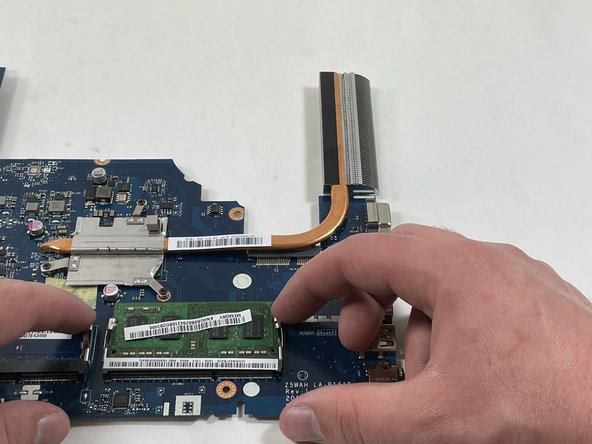
Переверните материнскую плату.
Оперативная память зафиксирована двумя зажимами.
Кончиками указательных пальцев аккуратно оттяните зажимы от модуля оперативной памяти.
Шаг 18

Когда планка ОЗУ освободится, выдвиньте ее из слота.
