
Введение
Оперативная память, также известная как системная память, временно хранит программное обеспечение и файлы, используемые в данный момент. Эта физическая память важна для обеспечения бесперебойной работы ноутбука, иначе он начнет работать медленно. Это руководство поможет извлечь платы оперативной памяти.
Шаг 1 Задняя крышка


Осторожно положите закрытый компьютер на ровную поверхность, ориентировав его экраном вниз.
Теперь с помощью отвертки Phillips #0 выкрутите все 17 винтов M2.5X8 мм. Используйте красные круги на схеме, чтобы помочь вам найти эти винты.
Шаг 2


С помощью инструмента для открывания аккуратно подденьте корпус.
Будьте предельно осторожны при снятии корпуса, чтобы он не застрял ни в одном из портов. Убедитесь, что вы равномерно открываете корпус и не поддеваете одну сторону раньше другой, чтобы избежать повреждений.
Медленно снимите крышку и убедитесь, что нет проводов или зажимов, соединяющих две части вместе. Эти детали очень хрупкие, поэтому не торопитесь и надавливайте только слегка.
Шаг 3

Отложите крышку и винты в сторону, и теперь вы можете получить доступ к различным компонентам этого ноутбука.
Шаг 4 Оперативная память

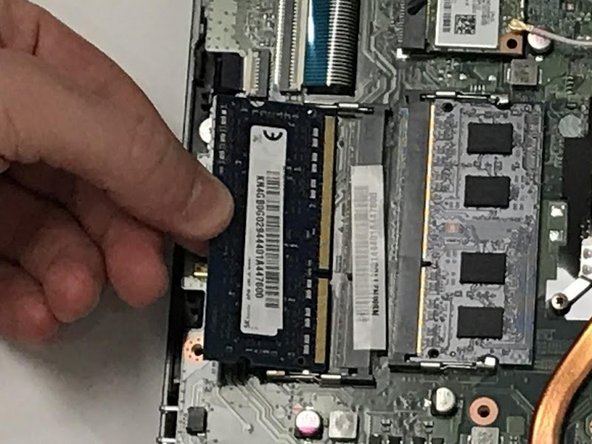
Найдите две платы оперативной памяти.
Каждая плата ОЗУ удерживается двумя зажимами, расположенными с левой и правой стороны каждой платы. Просто вытащите оба зажима одновременно и извлеките оперативную память рукой.
Повторите процесс со второй платой RAM.
Будьте осторожны при извлечении, чтобы не задеть другие детали.
