
Введение
В этом руководстве вы узнаете, как заменить оперативную память в вашем ноутбуке. Оперативная память служит кратковременной памятью для компьютера, и чем больше ее объем, тем легче компьютеру работать в многозадачном режиме.
Эта замена не сложна и займет у вас не более десяти минут. Для этого требуется совсем немного инструментов, а выполнить ее можно за 5 шагов.
Небольшое предостережение для тех, кто обновляет оперативную память, а не просто заменяет ее: Acer Aspire 3003WLCi продавался с двумя планками по 256 МБ DDR SDRAM. Материнская плата в Acer Aspire 3003WLCi содержит только два слота для оперативной памяти и поддерживает только до 2 ГБ ОЗУ. Поэтому, если вы хотите обновить оперативную память в Acer Aspire 3003WLCi, не превышайте 2 ГБ между двумя планками.
Шаг 1 Батарея

Поверните Acer Aspire 3003WLCi так, чтобы нижняя часть ноутбука была обращена вверх. Ориентируйте его так, чтобы батарея находилась слева от вас.
Шаг 2


На задней панели ноутбука есть два переключателя: один в верхней части батареи, другой — в нижней.
Переведите нижний переключатель в верхнее положение, чтобы разблокировать батарею.
Чтобы разблокировать верхний переключатель, с силой толкните его вверх и удерживайте в этом положении.
Шаг 3


Удерживая верхний переключатель в верхнем положении, извлеките батарею, потянув ее влево.
Возможно, вам придется приложить немного усилий, чтобы потянуть батарею влево, если она не была извлечена ранее.
Необходимо продолжать тянуть верхний переключатель вверх, иначе батарея не выйдет.
Шаг 4 Оперативная память

Панель в центре устройства — это панель, которую нужно снять, чтобы заменить оперативную память.
Шаг 5


С помощью крестообразной отвертки № 0 открутите оба 5 мм невыпадающих винта на этой панели.
Винты не выйдут из панели полностью. Это сделано производителем намеренно.
Шаг 6

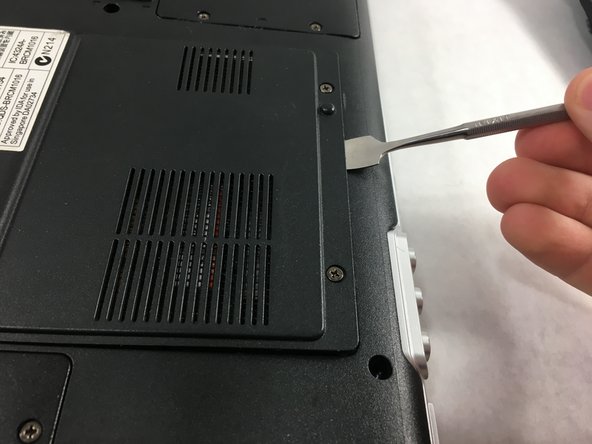

Воткните кончик лопатки в шов между панелью и корпусом ноутбука со стороны панели с винтами.
Подденьте эту сторону панели с помощью пробки.
Возьмитесь за поднятую сторону панели оставшейся рукой и поднимите ее. Вы должны услышать хлопающий звук, когда панель полностью снимется.
Во время сборки вам не понадобится пробойник. Просто установите панель на место и надавите на нее, пока не услышите, что она встала на место.
Шаг 7


Ориентируйте ноутбук так, чтобы батарея находилась ближе к вам. Слоты для оперативной памяти находятся в верхней части ноутбука, и каждая планка оперативной памяти имеет два выступа, чтобы удерживать ее в слоте.
Извлеките обе планки оперативной памяти. Для этого большими пальцами обеих рук отодвиньте выступы от нужной планки оперативной памяти. При достаточно сильном нажатии на выступы планка должна выскочить под углом.
Шаг 8


С помощью больших и указательных пальцев вытащите оперативную память из гнезда. Следите за тем, чтобы сохранить угол.
Повторите шаги 4 и 5 для второй планки оперативной памяти, которая находится под первой.
