
Введение
Оперативная память очень важна для компьютера, чтобы быстро получать информацию, не обращаясь к предыдущим байтам памяти. Оперативная память в любом компьютере со временем изнашивается, так что это довольно распространенная замена, если у вас старый компьютер. Беспроводной аспект означает, как он подключается к беспроводным сетям (Wifi). Проблемы с этим приводят к тому, что компьютер имеет медленное подключение к Интернету или вообще не подключается, когда оно должно быть.
Шаг 1 Батарея


Во-первых, убедитесь, что компьютер выключен.
Извлеките батарею, перевернув два переключателя, отсоедините батарею и вытащите ее.
Шаг 2


Нажмите на выступ на батарее вниз, чтобы разблокировать батарею.
Вкладка должна находиться в положении рядом с индикатором разблокировки.
Шаг 3


Теперь нажмите на другой выступ (тот, что находится прямо под батареей) справа налево.
Теперь батарея будет свободна; поднимите ее вверх и извлеките из компьютера.
Шаг 4 Оперативная память и беспроводная связь


Выкрутите три 6-миллиметровых винта.
Поднимите пластиковую крышку, чтобы открыть оперативную память и беспроводную сеть.
Шаг 5


Чтобы извлечь оперативную память, надавите на металлические скобы.
Первая микросхема RAM приподнимется, и вы сможете просто вытащить ее.
Повторите первый шаг, чтобы извлечь вторую микросхему ОЗУ.
Установка производится в обратном порядке.
Шаг 6

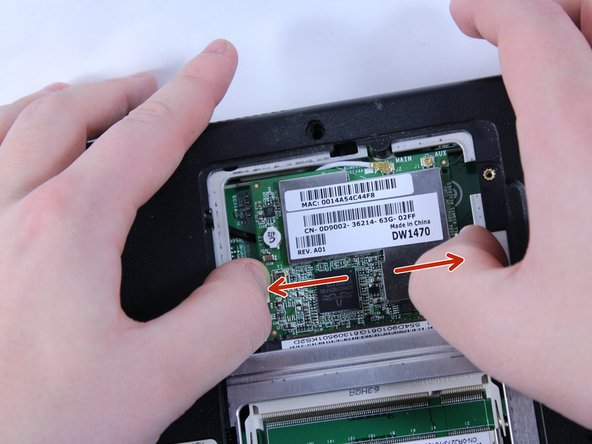
Чтобы извлечь микросхему беспроводной связи, надавите на две металлические скобы.
Пока не извлекайте микросхему, сначала нужно отсоединить провод, соединяющий ее.
Шаг 7


Чтобы удалить провод, крепко возьмитесь за беспроводной чип и потяните соединение прямо вверх от чипа.
