
Введение
Если необходимо заменить ободок вашего Lenovo ThinkPad T480, следуйте этому руководству. Ободок прочный, но он пластиковый и может быть поврежден как намеренно, так и по другой причине.
Ободок экрана закрывает край ЖК-экрана, а также некоторые винты, провода и блок камеры.
Перед началом ремонта обязательно отключите внутреннюю батарею, выключите ноутбук и отсоедините его от внешнего источника питания.
Шаг 1 Внешний аккумулятор


Перед началом работы отключите батарею, выключите ноутбук и выньте вилку из розетки.
Переверните ноутбук так, чтобы была видна нижняя часть устройства.
Шаг 2


Пальцами сдвиньте фиксаторы с каждой стороны батареи в разблокированное положение.
Извлеките батарею из гнезда.
Шаг 3 Клавиатура

С помощью крестообразной отвертки №1 открутите два винта, расположенных параллельно батарейному отсеку.
Шаг 4

Откройте ноутбук так, чтобы клавиатура была обращена к вам.
Шаг 5


Придвиньте клавиатуру к экрану и подальше от трекпада, а затем аккуратно выдвиньте ее.
Клавиатура подключена к плате с помощью двух ленточных разъемов.
Будьте осторожны, чтобы не порвать разъемы при переворачивании клавиатуры.
Шаг 6


Переверните клавиатуру на себя, чтобы обнажить заднюю сторону клавиатуры и два ленточных разъема.
С помощью черной нейлоновой лопатки подденьте первый фиксатор ленточного разъема. Выдвиньте первый разъем.
Шаг 7


С помощью черной нейлоновой лопатки разблокируйте второй ленточный разъем и выдвиньте его из порта.
Шаг 8


Извлеките клавиатуру из ноутбука.
Шаг 9 Задняя крышка


С помощью отвертки Phillips #1 открутите шесть невыпадающих винтов.
Шаг 10


Вставьте синий пластиковый инструмент для открывания в пространство между нижней частью корпуса и шасси.
Проведите инструментом по периметру корпуса, чтобы освободить фиксаторы, удерживающие корпус и шасси вместе.
Снимите задний корпус.
Шаг 11 Внутренняя батарея


С помощью отвертки Phillips #1 выкрутите два винта 4,6 мм, крепящих внутреннюю батарею к корпусу.
Шаг 12


С помощью пробки сдвиньте разъем батареи параллельно материнской плате и выньте его из гнезда на материнской плате.
Шаг 13


С помощью черной нейлоновой лопатки подденьте батарею и извлеките ее из корпуса.
Шаг 14 Оперативная память


Потяните черный пластиковый лист назад, чтобы открыть планки оперативной памяти.
Пальцами слегка оттяните металлические рычаги (расположенные по обеим сторонам планки ОЗУ).
Оперативная память приподнимется на несколько миллиметров.
Извлекайте ее под углом, а не прямо, чтобы не повредить сокет.
Шаг 15


Выдвиньте планку оперативной памяти из слота модуля памяти.
Повторите процедуру для планки оперативной памяти, расположенной ниже. В этом компьютере не было оперативной памяти в слоте ниже.
Шаг 16 Карта Wi-Fi

С помощью отвертки Phillips #1 открутите единственный винт 3,6 мм в верхней части карты Wi-Fi, прикрепляющий ее к материнской плате.
Шаг 17


Вставьте острие шила под один из антенных кабелей рядом с разъемом. Потяните прямо вверх, чтобы отсоединить кабель от карты Wi-Fi.
Будьте осторожны, отсоединяя кабели от карты Wi-Fi, так как они хрупкие и их легко повредить.
Шаг 18


Выдвиньте карту Wi-Fi из разъема, чтобы извлечь ее из платы.
Шаг 19 Батарея CMOS


С помощью съемника микросхем или черной нейлоновой лопатки отсоедините разъем от гнезда на материнской плате.
Этот разъем может быть очень трудно извлечь, и его легко повредить. Будьте осторожны, чтобы не повредить порт при извлечении разъема для монетной батареи.
Шаг 20


С помощью черной нейлоновой лопатки подденьте батарею монетных элементов с материнской платы.
Монетная батарея приклеена к плате с помощью легкого клея.
Шаг 21 Сборка вентилятора/радиатора


С помощью отвертки Phillips #1 ослабьте четыре невыпадающих винта в кронштейне радиатора.
Шаг 22


С помощью черной нейлоновой лопатки сдвиньте разъем вентилятора параллельно материнской плате и выньте его из гнезда на материнской плате.
Шаг 23


Поднимите вентилятор в сборе с платы.
Перед заменой вентилятора в сборе не забудьте нанести термопасту.
Шаг 24 Жесткий диск


С помощью черной нейлоновой лопатки поднимите фиксатор разъема вверх.
Отсоедините кабель накопителя от системной платы.
Шаг 25


Поднимите жесткий диск вверх с помощью защелки, если она есть, или с помощью пробки.
Извлеките накопитель из системы.
Шаг 26 Материнская плата


С помощью отвертки Phillips #1 выкрутите три винта 4,6 мм из кронштейна ввода/вывода.
Шаг 27


Поднимите кронштейн ввода/вывода с материнской платы.
Шаг 28


С помощью отвертки Phillips #1 выкрутите три винта 4,1 мм из кронштейна RJ45.
Снимите кронштейн с материнской платы.
Шаг 29


С помощью черной нейлоновой лопатки поднимите небольшую защелку на разъеме ZIF кабеля кнопки питания.
Выдвиньте кабель кнопки питания из разъема ZIF.
Шаг 30


С помощью черной нейлоновой лопатки отсоедините кабель ЖК-дисплея от материнской платы.
Шаг 31


Подденьте маленькую откидную защелку на разъеме кабеля камеры, чтобы отсоединить кабель от материнской платы.
Шаг 32


С помощью черной нейлоновой лопатки отсоедините разъем кабеля NFC и разъем трекпада от материнской платы.
Шаг 33


С помощью отвертки Phillips #1 открутите семь винтов 3,6 мм с материнской платы.
Поднимите материнскую плату с корпуса, чтобы извлечь ее.
Шаг 34 Сборка ЖК-дисплея


Извлеките кабели из кабельных направляющих.
Шаг 35


Используя отвертку Phillips #1, выкрутите по два винта 4,3 мм из каждой петли (всего четыре).
Шаг 36


Приподнимите ободок клавиатуры и сдвиньте его с петель, чтобы отделить от ЖК-дисплея.
На этом изображении все внутренние компоненты были удалены до этого шага, поэтому ваше устройство будет выглядеть несколько иначе.
Шаг 37 Ободок ЖК-дисплея


С помощью металлической лопатки создайте пространство между ободком и крышкой и аккуратно отстегните зажимы по периметру ободка.
Шаг 38

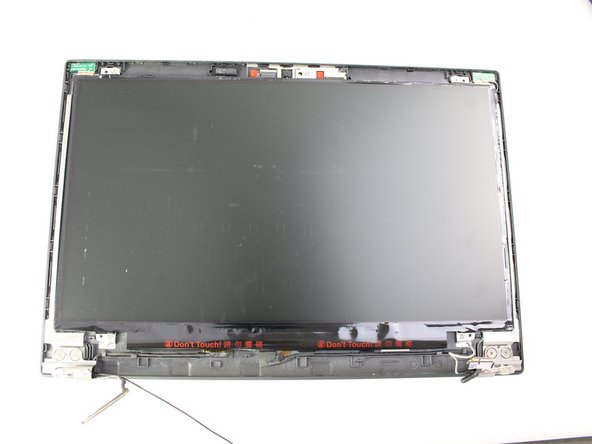
Завершите снятие ободка с экрана с помощью металлической лопатки и рук.
Нижний край ободка соединен не зажимами, а клеем. Будьте осторожны при снятии, чтобы не погнуть и не сломать рамку.
