
Введение
Используйте это руководство для замены поврежденной задней панели дисплея.
Шаг 1 Ободок заднего дисплея


Выкрутите два 6,3-миллиметровых винта Phillips возле левого и правого нижних углов дисплея.
Открутить эти два винта может быть непросто. Полезно открыть дисплей как можно больше, чтобы освободить место для использования отвертки. Кроме того, в снятии винтов может помочь сочетание крестообразной и маленькой плоской отверток #00, а также пинцет.
Шаг 2

На рисунке слева (задняя панель уже снята) показаны места расположения металлических зажимов (показаны красным цветом), которые крепятся к передней рамке дисплея. В следующих шагах вы будете использовать маленькую плоскую отвертку, чтобы освободить эти зажимы от гребня по периметру ободка переднего дисплея.
При выполнении следующих шагов следите за тем, чтобы не повредить антенные кабели, проходящие по периметру ободка переднего дисплея.
Шаг 3


Вставьте плоский конец шила между задней рамкой дисплея и пластиковым ободком, прикрепленным к передней рамке возле правого нижнего угла дисплея.
Не пытайтесь вставить пробойник между ободком переднего дисплея и его пластиковой окантовкой.
Осторожно отодвигая заднюю рамку дисплея от дисплея в сборе, подденьте маленькой плоской отверткой небольшой стальной зажим, расположенный в правом нижнем углу дисплея, и отделите его от края передней рамки дисплея.
Повторяйте вышеописанную процедуру, пока не освободите все зажимы с правой стороны дисплея.
Шаг 4
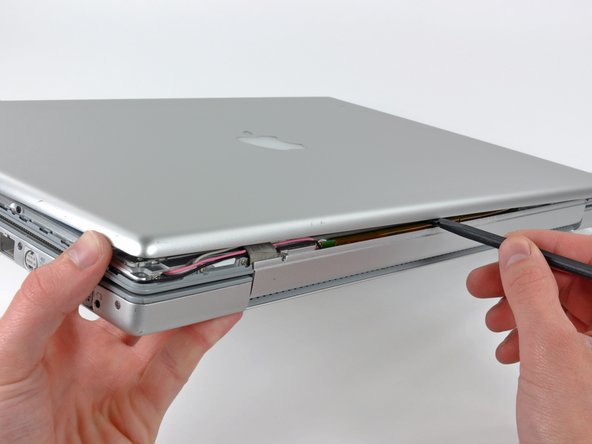
Слегка приподнимите недавно освобожденный угол задней панели дисплея, чтобы отделить клипсы с помощью пробки вдоль шарниров муфты.
Шаг 5

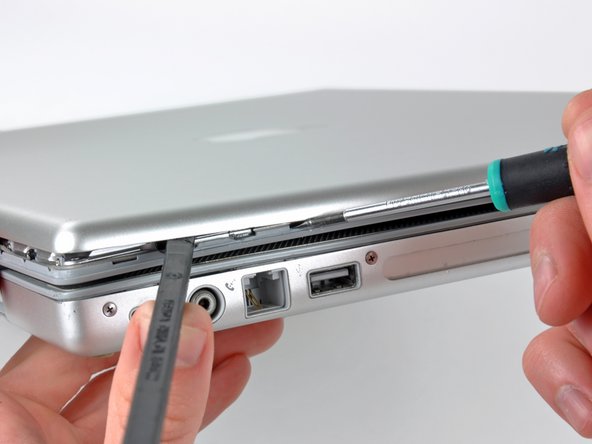
Вставьте плоский конец пробки между задней рамкой дисплея и пластиковой рамкой передней панели возле левого нижнего угла дисплея.
Осторожно подденьте заднюю рамку дисплея и отделите ее от передней, чтобы обнажить металлические зажимы вдоль левой стороны дисплея.
Повторите предыдущую процедуру, чтобы освободить зажимы с левой стороны задней панели дисплея.
Шаг 6


Слегка приподнимите нижний край задней панели дисплея и сдвиньте ее к верхнему краю дисплея, освобождая зажимы вдоль верхнего края задней панели дисплея.
Снимите заднюю рамку дисплея и отложите ее в сторону.
