
Введение
С помощью этого руководства вы сможете заменить обветшавшую рамку заднего дисплея.
Шаг 1 Батарея

Пальцами отодвиньте оба язычка крепления батареи и извлеките батарею из компьютера.
Шаг 2 Дверца памяти

Выкрутите три одинаковых винта Phillips из дверцы памяти.
Обязательно запишите, какие винты откуда взялись. Это поможет при повторной сборке.
Шаг 3

Приподнимите дверцу памяти настолько, чтобы ухватиться за нее, и сдвиньте ее к себе, отсоединив от корпуса.
Шаг 4 Верхний корпус

Выкрутите два винта Phillips в батарейном отсеке рядом с защелкой.
Шаг 5

Открутите следующие 6 винтов:
Два винта T6 Torx диаметром 10 мм по обе стороны от слота оперативной памяти.
Четыре винта Phillips диаметром 14,5 мм вдоль петли.
Шаг 6

Выкрутите четыре винта Phillips на стороне порта компьютера.
Шаг 7

Поверните компьютер на 90 градусов и открутите два винта Phillips с задней стороны компьютера.
Шаг 8

Снова поверните компьютер на 90 градусов и открутите четыре винта Phillips с боковой стороны компьютера.
Шаг 9

Не отрывайте верхний корпус быстро. Корпус прикреплен к логической плате с помощью ленточного кабеля.
Приподнимите заднюю часть корпуса и проведите пальцами по бокам, освобождая корпус по мере продвижения. После того как вы освободили боковые стороны, вам может понадобиться покачать корпус вверх-вниз, чтобы освободить переднюю часть верхнего корпуса. Этот этап может быть довольно сложным. Над устройством чтения DVD-дисков расположены 4 выступа, которые выдвигаются вертикально.
Обратите внимание, что два маленьких язычка на левой передней части верхнего корпуса могут погнуться при снятии верхнего корпуса. При повторной установке вам, возможно, придется отогнуть их, чтобы они вошли в пазы нижнего корпуса.
Шаг 10

Отсоедините ленточный кабель трекпада и клавиатуры от логической платы, удалив при необходимости изоленту.
Снимите верхний корпус.
Шаг 11 Сборка дисплея

Отсоедините два антенных кабеля, подключенных к карте Airport Extreme.
Белый антенный кабель подключается к левой стороне карты Airport Extreme.
Шаг 12

Отсоедините антенные кабели Airport от их каналов в левом динамике.
Шаг 13

Отсоедините кабели iSight, инвертора и левого вентилятора от логической платы, аккуратно потянув за каждый из них.
Шаг 14

Отсоедините кабель данных дисплея от логической платы.
Шаг 15

Выкрутите серебристый винт T6 Torx, крепящий контур заземления кабеля данных дисплея к корпусу.
Шаг 16

Поддерживайте дисплей одной рукой, откручивая следующие 3 винта:
Два серебристых винта T6 Torx диаметром 9,5 мм с резьбой только на части вала с внутренней стороны петель дисплея.
Один 9,5 мм серебряный винт T6 Torx с резьбой на всем стержне с внешней стороны левого шарнира.
Шаг 17

Возьмитесь за дисплей в сборе с обеих сторон и поднимите его вверх и выньте из компьютера.
Шаг 18 Задняя рамка дисплея

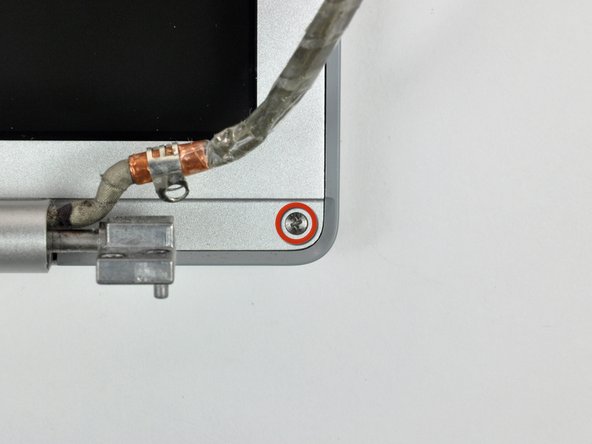
Выкрутите два 5-миллиметровых винта Phillips из левого и правого нижних углов дисплея (всего два винта).
Шаг 19


Вставьте плоский конец пробки перпендикулярно лицевой стороне дисплея между пластиковой полосой, прикрепленной к задней рамке, и передней рамкой.
Не вставляйте шпатель между пластиковой полосой и задней рамкой.
Не вынимая шпателя, поверните его в сторону от дисплея, чтобы отделить переднюю и заднюю панель.
Работайте вдоль левого края дисплея, пока задняя рамка не будет равномерно отделена от передней.
Шаг 20

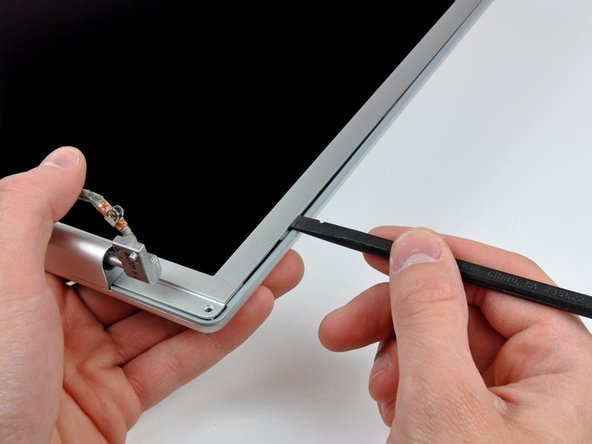

Вставьте плоский конец пробки перпендикулярно лицевой стороне дисплея между пластиковой полосой, прикрепленной к задней рамке, и передней рамкой.
Не вынимая шпателя, поверните его в сторону от дисплея, чтобы отделить переднюю и заднюю панель.
Работайте вдоль правого края дисплея, пока задняя рамка не будет равномерно отделена от передней.
Шаг 21

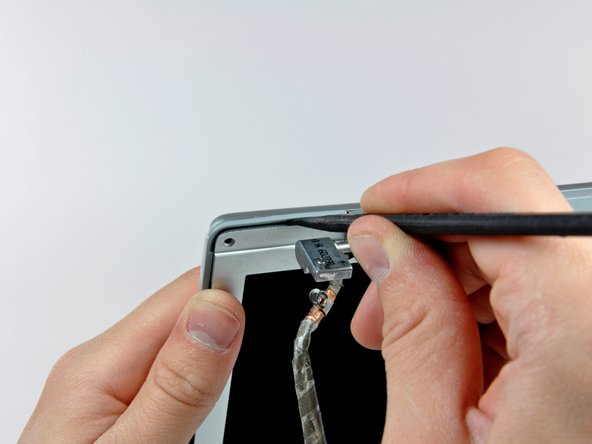
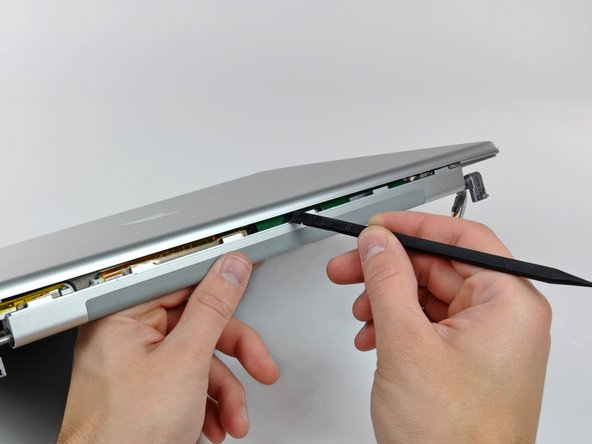
Вставьте плоский конец пробки между передней рамкой и пластиковой полосой, прикрепленной к задней рамке, рядом с отверстиями для винтов в нижних углах дисплея.
Поверните пробойник по направлению к задней рамке, чтобы отделить ее от передней.
При необходимости увеличьте зазор между нижним краем задней панели и крышкой сцепления, пока эти два компонента не будут полностью разделены.
Шаг 22

Поднимите заднюю рамку за нижний край и поверните ее в сторону от блока дисплея, чтобы отделить верхний край.
Снимите заднюю рамку дисплея с дисплея в сборе.
