
Введение
С помощью этого руководства вы сможете заменить обветшавшую рамку заднего дисплея.
Шаг 1 Батарея

Пальцами отодвиньте оба язычка фиксации батареи и извлеките батарею из компьютера.
Шаг 2 Щит оперативной памяти

Выкрутите три одинаковых винта Phillips из крышки отсека оперативной памяти.
Шаг 3

Приподнимите крышку отсека памяти настолько, чтобы за нее можно было ухватиться, и сдвиньте ее к себе, отсоединив от корпуса.
Шаг 4 Верхний корпус

Выкрутите два винта Phillips 2,8 мм в батарейном отсеке рядом с защелкой.
Шаг 5

Открутите следующие 6 винтов:
Два 10-мм винта T6 Torx по обе стороны от слота оперативной памяти.
Четыре винта Phillips 14,5 мм вдоль петли.
Шаг 6

Выкрутите четыре винта 3,2 мм Phillips на стороне порта компьютера.
Шаг 7

Поверните компьютер на 90 градусов и открутите два винта 3,2 мм Phillips с задней стороны компьютера.
Шаг 8

Снова поверните компьютер на 90 градусов и выкрутите четыре винта Phillips 3,2 мм с боковой стороны компьютера.
Шаг 9

Не отрывайте верхний корпус быстро. Корпус прикреплен к логической плате с помощью ленточного кабеля.
Приподнимите заднюю часть корпуса и проведите пальцами по бокам, освобождая корпус по мере продвижения. После того как вы освободите боковые стороны, вам может понадобиться покачать корпус вверх-вниз, чтобы освободить переднюю часть верхнего корпуса (там есть несколько скрытых пластиковых клипс, которые нужно отщелкнуть).
Шаг 10

Отсоедините ленточный кабель трекпада и клавиатуры от логической платы, удалив при необходимости скотч.
Снимите верхний корпус.
Шаг 11 Сборка дисплея

Отсоедините три антенных кабеля, подключённых к карте Airport Extreme.
Apple была достаточно любезна, чтобы приложить этикетку, показывающую, куда подключается антенный кабель каждого цвета, — просто не забудьте посмотреть на нее при повторном подключении антенных кабелей.
Шаг 12

Отсоедините антенные кабели Airport от их каналов в левом динамике.
Шаг 13

Отсоедините кабель iSight от логической платы, сдвинув его влево и выведя из разъема.
Шаг 14

Отсоедините кабель инвертора от логической платы, подложив под кабель пробойник и приподняв его.
Шаг 15

Отсоедините кабель данных дисплея от логической платы, потянув его в сторону.
Шаг 16

Открутите серебристый ключ T6 Torx, крепящий контур заземления кабеля данных дисплея к корпусу.
Шаг 17

Поддерживайте дисплей одной рукой, откручивая следующие 3 винта:
Два серебристых винта T6 Torx диаметром 9,5 мм с резьбой только на части вала с внутренней стороны петель дисплея.
Один серебристый винт T6 Torx диаметром 9,5 мм с резьбой на всем стержне с внешней стороны левой петли.
Шаг 18

Возьмитесь за дисплей в сборе с обеих сторон и поднимите его вверх и выньте из компьютера.
Шаг 19 Задняя рамка дисплея

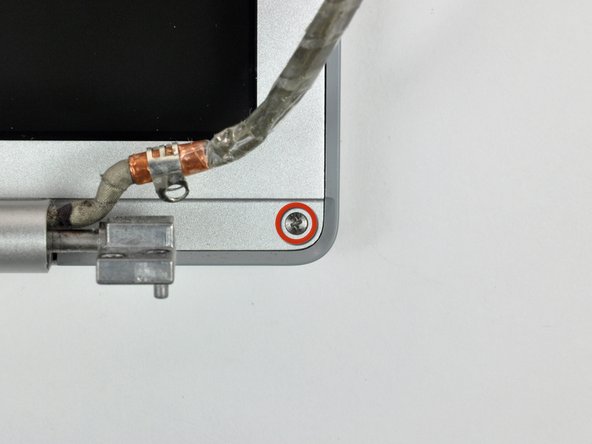
Выкрутите два 5-миллиметровых винта Phillips из левого и правого нижних углов дисплея (всего два винта).
Шаг 20


Вставьте плоский конец пробки перпендикулярно лицевой стороне дисплея между пластиковой полосой, прикрепленной к задней рамке, и передней рамкой.
Не вставляйте шпатель между пластиковой полосой и задней рамкой.
Не вынимая шпатель, поверните его в сторону от дисплея, чтобы отделить переднюю и заднюю панель.
Работайте вдоль левого края дисплея, пока задняя рамка не будет равномерно отделена от передней.
Шаг 21

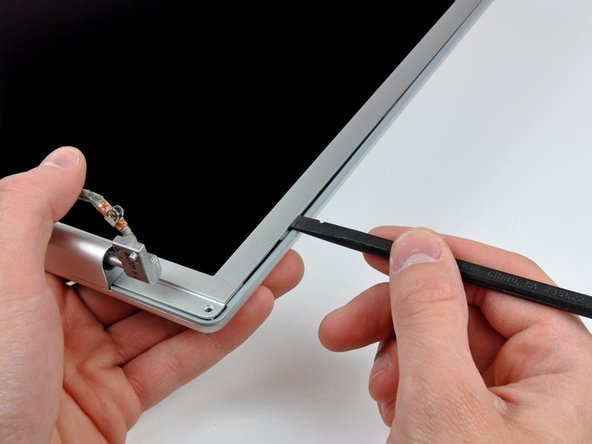

Вставьте плоский конец пробки перпендикулярно лицевой стороне дисплея между пластиковой полосой, прикрепленной к задней рамке, и передней рамкой.
Не вынимая шпатель, поверните его в сторону от дисплея, чтобы отделить переднюю и заднюю панель.
Работайте вдоль правого края дисплея, пока задняя рамка не будет равномерно отделена от передней.
Шаг 22

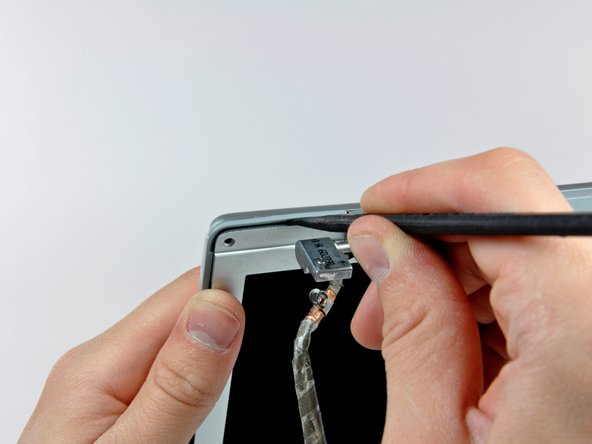
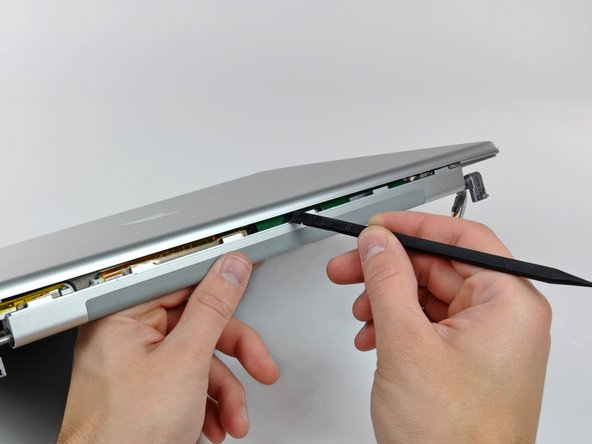
Вставьте плоский конец пробки между передней рамкой и пластиковой полосой, прикрепленной к задней рамке, рядом с отверстиями для винтов в нижних углах дисплея.
Поверните пробойник в сторону задней панели, чтобы отделить ее от передней панели.
При необходимости увеличьте зазор между нижним краем задней панели и крышкой сцепления, пока эти два компонента не будут полностью разделены.
Шаг 23

Поднимите заднюю рамку за нижний край и поверните ее в сторону от блока дисплея, чтобы отделить верхний край.
Снимите заднюю рамку дисплея с дисплея в сборе.
