
Введение
С помощью этого руководства вы сможете заменить поврежденную рамку переднего дисплея.
Шаг 1 Батарея

Пальцами отодвиньте оба язычка фиксации батареи от батареи и извлеките батарею из компьютера.
Шаг 2 Защитная панель оперативной памяти

Выкрутите три одинаковых винта Phillips из крышки отсека оперативной памяти.
Шаг 3

Приподнимите крышку отсека памяти настолько, чтобы за нее можно было ухватиться, и сдвиньте ее к себе, отсоединив от корпуса.
Шаг 4 Верхний корпус

Выкрутите два винта Phillips 2,8 мм в батарейном отсеке рядом с защелкой.
Шаг 5

Открутите следующие 6 винтов:
Два 10-мм винта T6 Torx по обе стороны от слота оперативной памяти.
Четыре винта Phillips 14,5 мм вдоль петли.
Шаг 6

Выкрутите четыре винта 3,2 мм Phillips на стороне порта компьютера.
Шаг 7

Поверните компьютер на 90 градусов и открутите два винта 3,2 мм Phillips с задней стороны компьютера.
Шаг 8

Снова поверните компьютер на 90 градусов и выкрутите четыре винта Phillips 3,2 мм с боковой стороны компьютера.
Шаг 9

Не отрывайте верхний корпус быстро. Корпус прикреплен к логической плате с помощью ленточного кабеля.
Приподнимите заднюю часть корпуса и проведите пальцами по бокам, освобождая корпус по мере продвижения. После того как вы освободите боковые стороны, вам может понадобиться покачать корпус вверх-вниз, чтобы освободить переднюю часть верхнего корпуса (там есть несколько скрытых пластиковых клипс, которые нужно отщелкнуть).
Шаг 10

Отсоедините ленточный кабель трекпада и клавиатуры от логической платы, удалив при необходимости скотч.
Снимите верхний корпус.
Шаг 11 Сборка дисплея

Отсоедините три антенных кабеля, подключённых к карте Airport Extreme.
Apple была достаточно любезна, чтобы приложить этикетку, показывающую, куда подключается антенный кабель каждого цвета, — просто не забудьте посмотреть на нее при повторном подключении антенных кабелей.
Шаг 12

Отсоедините антенные кабели Airport от их каналов в левом динамике.
Шаг 13

Отсоедините кабель iSight от логической платы, сдвинув его влево и выведя из разъема.
Шаг 14

Отсоедините кабель инвертора от логической платы, подложив под кабель пробойник и приподняв его.
Шаг 15

Отсоедините кабель данных дисплея от логической платы, потянув его в сторону.
Шаг 16

Открутите серебристый ключ T6 Torx, крепящий контур заземления кабеля данных дисплея к корпусу.
Шаг 17

Поддерживайте дисплей одной рукой, откручивая следующие 3 винта:
Два серебристых винта T6 Torx диаметром 9,5 мм с резьбой только на части вала с внутренней стороны петель дисплея.
Один серебристый винт T6 Torx диаметром 9,5 мм с резьбой на всем стержне с внешней стороны левой петли.
Шаг 18

Возьмитесь за дисплей в сборе с обеих сторон и поднимите его вверх и выньте из компьютера.
Шаг 19 Задняя рамка дисплея

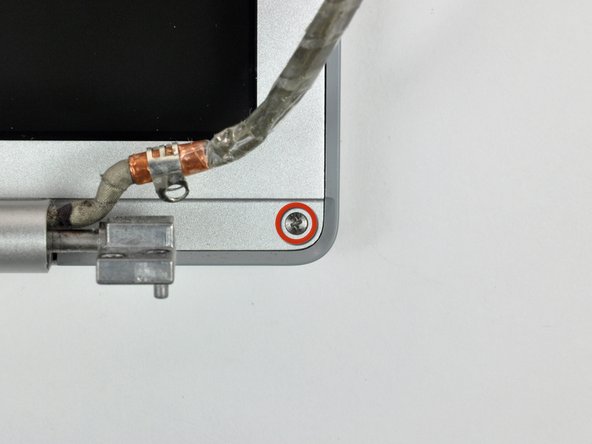
Выкрутите два 5-миллиметровых винта Phillips из левого и правого нижних углов дисплея (всего два винта).
Шаг 20


Вставьте плоский конец пробки перпендикулярно лицевой стороне дисплея между пластиковой полосой, прикрепленной к задней рамке, и передней рамкой.
Не вставляйте шпатель между пластиковой полосой и задней рамкой.
Не вынимая шпатель, поверните его в сторону от дисплея, чтобы отделить переднюю и заднюю панель.
Работайте вдоль левого края дисплея, пока задняя рамка не будет равномерно отделена от передней.
Шаг 21

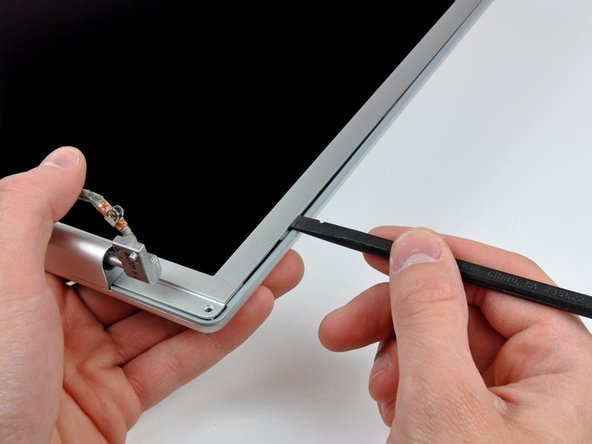

Вставьте плоский конец пробки перпендикулярно лицевой стороне дисплея между пластиковой полосой, прикрепленной к задней рамке, и передней рамкой.
Не вынимая шпатель, поверните его в сторону от дисплея, чтобы отделить переднюю и заднюю панель.
Работайте вдоль правого края дисплея, пока задняя рамка не будет равномерно отделена от передней.
Шаг 22

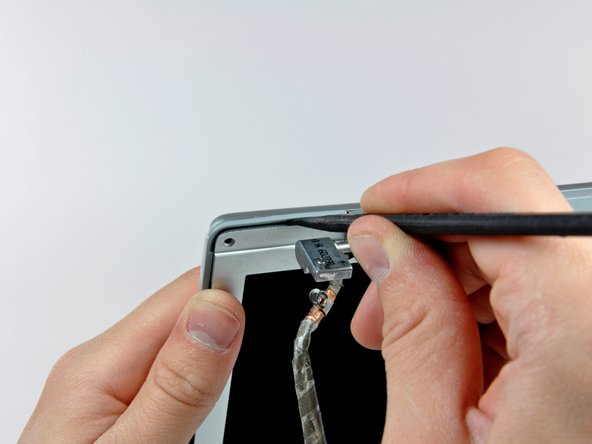
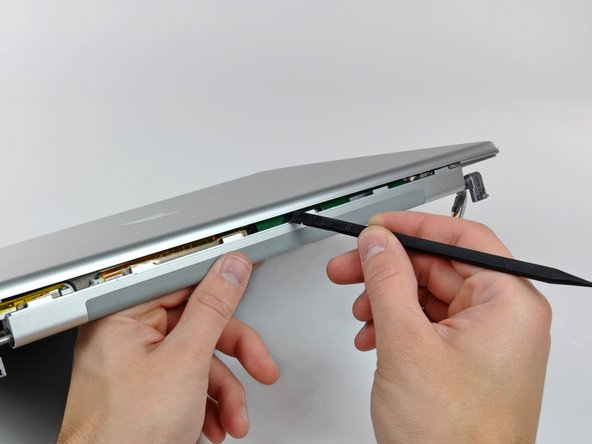
Вставьте плоский конец пробки между передней рамкой и пластиковой полосой, прикрепленной к задней рамке, рядом с отверстиями для винтов в нижних углах дисплея.
Поверните пробойник в сторону задней панели, чтобы отделить ее от передней панели.
При необходимости увеличьте зазор между нижним краем задней панели и крышкой сцепления, пока эти два компонента не будут полностью разделены.
Шаг 23

Поднимите заднюю рамку за нижний край и поверните ее в сторону от блока дисплея, чтобы отделить верхний край.
Снимите заднюю рамку с дисплея в сборе.
Шаг 24 ЖК-панель

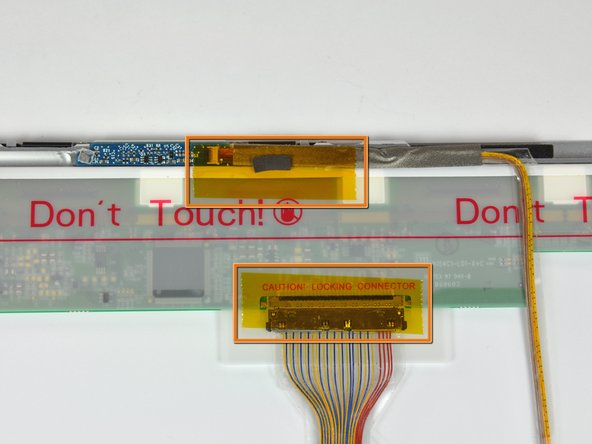
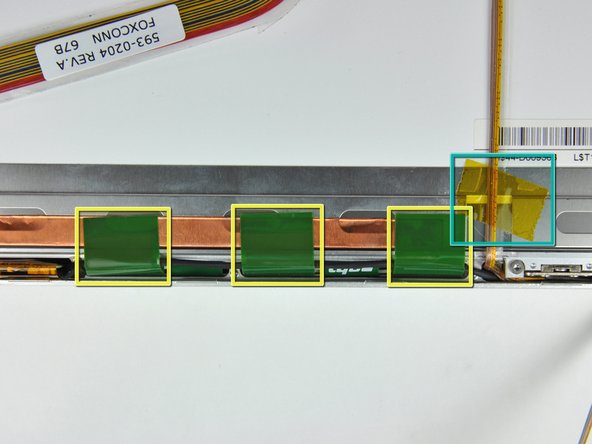
Удалите кусочки желтой каптоновой ленты с левого нижнего угла дисплея.
Снимите куски ленты, крепящие кабель данных дисплея и кабель камеры к дисплею.
Отклейте три зеленых хомута заземления антенны от медной ленты вдоль нижнего края ЖК-дисплея.
Клей, соединяющий эти хомуты с дисплеем, очень прочный. Чтобы отделить клей во время отклеивания, можно воспользоваться инструментом с острым концом.
Удалите кусок ленты, крепящей кабель камеры к ЖК-дисплею.
Шаг 25

Осторожно отделите кабель камеры от пенопластовой ленты вдоль верхнего края ЖК-дисплея.
Шаг 26

Подденьте кончиком шила и осторожно подденьте планку разъема ZIF, чтобы освободить кабель камеры.
Аккуратно выньте кабель камеры из гнезда на плате камеры.
Вытяните кабель параллельно лицевой стороне ЖК-дисплея.
Шаг 27

Вытащите разъем кабеля данных дисплея из гнезда на ЖК-дисплее.
Потяните разъем параллельно лицевой стороне ЖК-дисплея.
Шаг 28

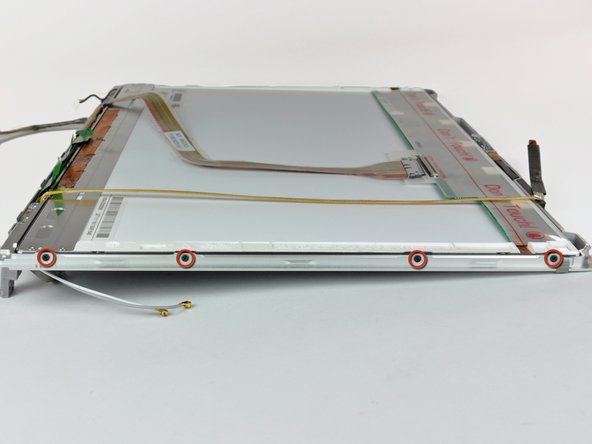
Выкрутите четыре черных винта Phillips вдоль левого и правого краев дисплея (всего восемь винтов).
Шаг 29

Следующие несколько шагов потребуют отделить ЖК-дисплей от клея, нанесенного на верхний и нижний края передней панели. Для размягчения клея, чтобы не повредить ЖК-панель при снятии, может пригодиться тепловая пушка.
Клей нанесен таким образом, что он прилипает к тонкой стальной полоске по периметру ЖК-дисплея. Когда вы будете отсоединять ЖК-дисплей от передней панели, убедитесь, что вы отделяете переднюю панель от стальной полосы на ЖК-дисплее.
С помощью плоского конца палочки аккуратно подденьте один из верхних углов ЖК-дисплея и выньте его из передней панели.
Шаг 30

Продвигайтесь вдоль верхнего края ЖК-дисплея, медленно отделяя прикрепленную стальную полосу от передней панели.
Шаг 31

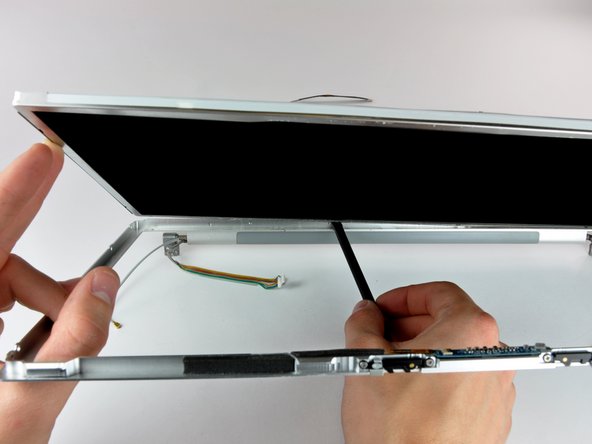
Теперь, когда верхний край свободен, слегка приподнимите ЖК-дисплей из передней панели, чтобы было достаточно места для поддевания стальной полосы вдоль нижнего края ЖК-дисплея от передней панели.
Подденьте нижний край ЖК-дисплея, пока он не освободится от клея на передней панели.
Шаг 32

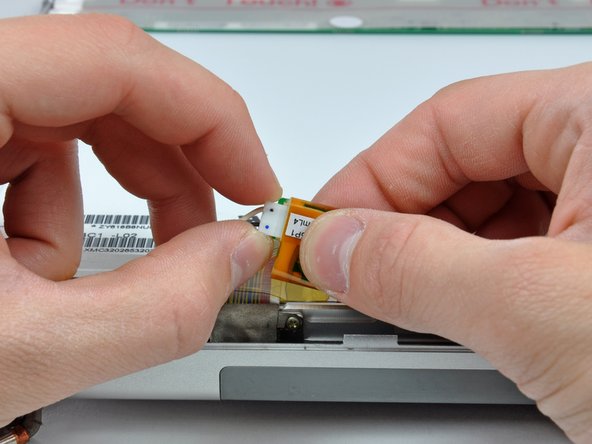
Поднимите инвертор из крышки муфты.
Отсоедините разъем подсветки ЖК-дисплея от гнезда на плате инвертора.
Шаг 33

Извлеките ЖК-дисплей из передней панели, обращая внимание на возможное задевание кабелей.
Шаг 34 Передняя панель дисплея

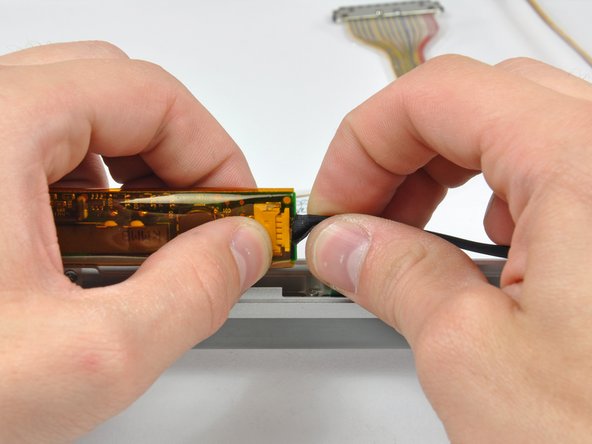
Поднимите инвертор из крышки муфты.
Не вытягивайте кабель инвертора из крышки муфты слишком далеко, так как его контур заземления очень хрупок и может быть легко поврежден.
Отсоедините кабель инвертора от инвертора, потянув его в сторону от гнезда на плате инвертора.
Снимите инвертор и отложите его в сторону.
Шаг 35

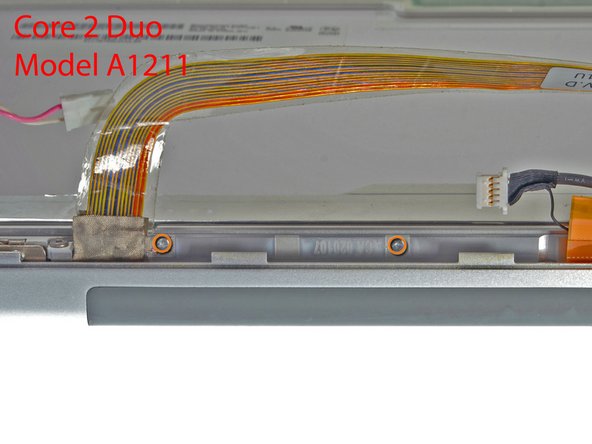
Если у вас машина с процессором Core Duo, обратитесь к рисунку 1 и открутите три винта Phillips, соединяющие узел сцепления с нижним краем передней панели дисплея рядом с кабелем данных дисплея.
Если у вас машина Core 2 Duo модели A1211, обратитесь к изображению 2 и выкрутите два винта Phillips, соединяющие узел муфты с нижним краем передней панели дисплея рядом с кабелем данных дисплея.
Шаг 36

Выкрутите один черный крестообразный винт, расположенный за кабелем данных дисплея.
Сдвиньте небольшой стальной кронштейн в сторону от правого шарнира сцепления и снимите его с узла сцепления.
Если у вас модель Core 2 Duo A1211, стальной кронштейн отсутствует. Просто выкрутите винт и перейдите к следующему шагу.
Шаг 37

Выкрутите три винта Phillips на внутренней стороне крышки муфты рядом с кабелем инвертора/камеры.
Шаг 38

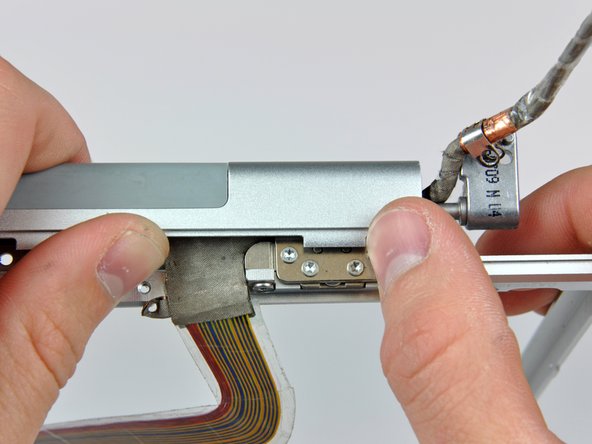
Нажмите на открытый край крышки сцепления в сторону от левого шарнира сцепления, чтобы снять ее с зажимов, крепящих эти две части.
При необходимости повторите этот процесс для правой стороны узла сцепления.
Снимите узел сцепления с передней панели дисплея.
Шаг 39

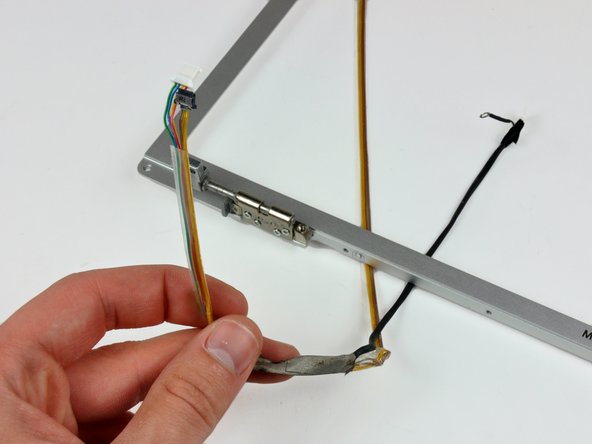
Отсоедините кабели данных дисплея и инвертора/камеры от шарниров муфты и снимите оба кабеля.
Шаг 40

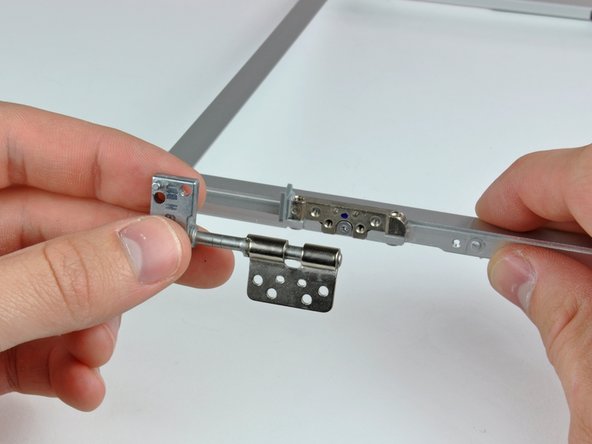
Выкрутите четыре винта T6 Torx, крепящие левый шарнир муфты к ободку переднего дисплея.
Снимите левый шарнир муфты и отложите его в сторону.
Шаг 41

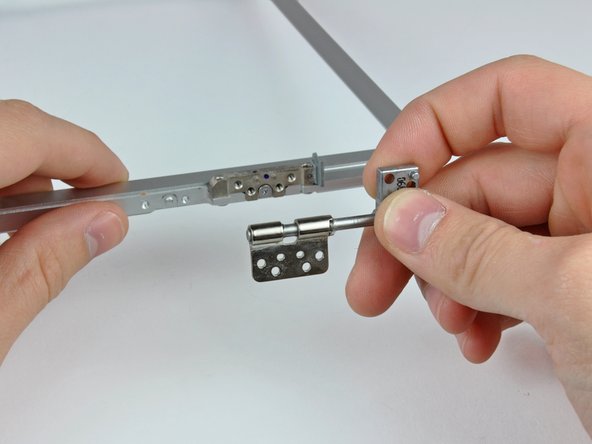
Выверните четыре винта T6 Torx, крепящие правый шарнир муфты к ободку переднего дисплея.
Снимите правый шарнир муфты и отложите его в сторону.
Шаг 42

Остается ободок переднего дисплея.
