
Введение
Недавно я треснул ободок моего 13-дюймового Macbook Pro 2017 года. Экран был в полном порядке, а ободок — чисто косметический, но Apple сказала, что для замены ободка нужно заменить весь экран за 600 долларов, но я сделал это менее чем за 20 долларов.
Вы можете легко приобрести сменные безели, просто выполнив поиск по году и безелю (например, «Macbook Pro 13″ 2017 Bezel»). В списке деталей я указал ободок, который я купил на eBay.
Единственная сложная часть этого ремонта — снятие существующей безели.
Шаг 1. Снимите существующую рамку


Всегда отключайте питание устройства перед началом ремонта.
Это единственная напряженная часть ремонта, но она на удивление проще, чем кажется.
Вам нужно снять треснувший ободок. С помощью фена аккуратно ослабьте клей.
ПРИМЕЧАНИЕ: Клей представляет собой 4-миллиметровую полоску двустороннего скотча и находится только на верхней стороне ободка. Будьте особенно осторожны при использовании фена или термопистолета.
Возможно, вам не понадобится нагревать, чтобы ослабить клей, я просто использовал пинцет, чтобы подцепить кусочки стекла, и смог медленно снять одну сторону. Затем я просто провел ногтем по другой половине, и весь ободок снялся одним движением.
Шаг 2 Удалите остатки клея/стекла

Используйте изопропиловый спирт, чтобы удалить остатки клея.
Убедитесь, что в небольших зазорах нет осколков стекла. Я рекомендую использовать баллончик со сжатым воздухом, чтобы удалить осколки.
Шаг 3 Примените новый ободок

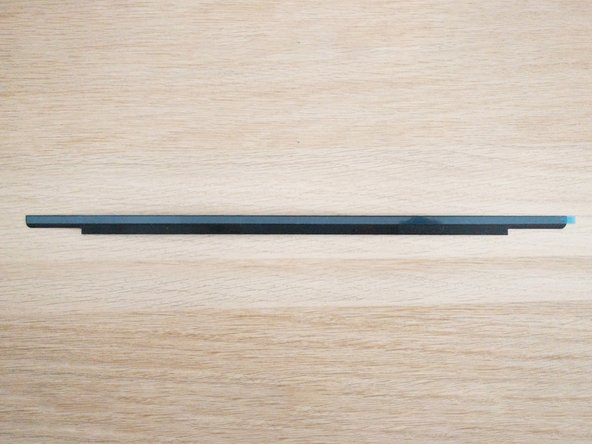

Просто приложите рамку к Macbook и используйте резиновый уплотнитель, который окружает экран, чтобы выровнять рамку.
В зависимости от того, где вы приобрели сменную рамку, возможно, двусторонний скотч не был предварительно наклеен. Если нет, наклейте полоску двустороннего скотча на верхний край ободка.
Двусторонний скотч, который Apple использует для ободка, имеет толщину 4 мм. Я не уверен на 100%, но это может гарантировать, что лента не прилипнет к тонким ленточным кабелям.
