
Введение
В этом руководстве рассказывается о том, как заменить объектив камеры для Canon PowerShot SD750. Необходимые условия для этого руководства включают снятие корпуса, снятие ЖК-дисплея и снятие материнской платы.
Шаг 1 Корпус камеры

Поверните камеру той стороной, где находится крепление для ремешка на запястье.
Открутите два черных винта диаметром 3,4 мм с помощью крестовой отвертки #00.
Шаг 2

Снимите пластиковую секцию, подцепив ее пальцами.
Примечание: Возможно, будет полезно поддевать снизу камеры, когда крышка батарейного отсека открыта.
Крепление ремешка для запястья, расположенное за подразделом, ослабнет и может выпасть.
Шаг 3

Переверните камеру на сторону, противоположную ремешку для запястья.
Выкрутите два серебристых винта диаметром 3,4 мм с помощью крестовой отвертки #00.
Шаг 4

Переверните камеру вверх дном.
Выкрутите следующие винты с помощью крестовой отвертки #00.
Один черный крестообразный винт диаметром 3,4 мм.
Один серебристый крестообразный винт 3,4 мм.
ПРИМЕЧАНИЕ: При откручивании могут помочь ногти.
Шаг 5

Положите камеру на сторону, противоположную ручке ремешка для запястья.
Затем начните отделять корпус обеими руками, надавливая на верхнюю и нижнюю части камеры.
Снимите небольшую металлическую пластину под пластиковым покрытием и отложите ее в сторону. (Она должна быть неплотно прикреплена)
Примечание: резиновая шайба из пенопласта, отделяющая объектив от корпуса, выпадет при снятии корпуса. Храните ее в безопасном месте.
Примечание: При сборке убедитесь, что винтовые выступы задней панели находятся над креплением наручного ремешка, а винтовые выступы передней панели — под оранжевым корпусом.
Шаг 6 ЖК-экран

Переверните камеру правой стороной вверх.
С помощью крестообразной отвертки #00 открутите серебристый винт 3,5 мм (расположенный в верхней части камеры).
Возьмитесь за угол цифрового порта A/V и потяните вверх и наружу.
Примечание: При извлечении цифрового порта A/V вы можете столкнуться с некоторым сопротивлением. Приложите достаточное усилие, чтобы снять эту деталь.
Примечание: При сборке защелкните угловую пластину на место. (Нажмите вниз и внутрь)
Шаг 7

Поверните камеру вперед так, чтобы ЖК-экран был обращен к вам.
С помощью крестовой отвертки #00 открутите серебристый винт 3,4 мм в правом верхнем углу ЖК-экрана.
Шаг 8

Сдвиньте ЖК-экран влево от камеры, а затем аккуратно потяните ЖК-экран в сторону от камеры.
Примечание: Держите экран и рамку вместе.
Убедитесь, что экран выровнен правильно
Будьте аккуратны и не порвите ленточный разъем для подключения ЖК-экрана к камере.
Шаг 9
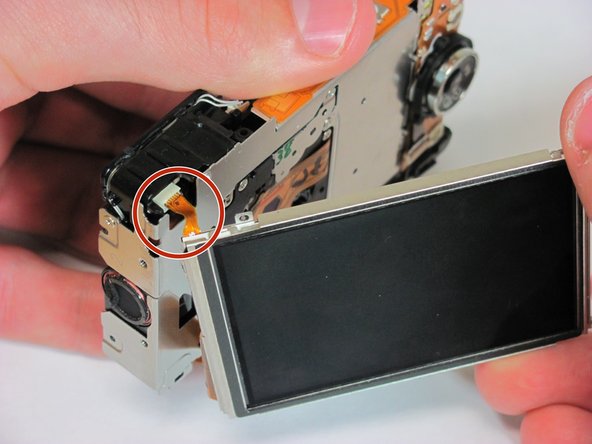

Найдите две ленты, подключенные к камере и ЖК-экрану. (Одна красная и маленькая, а другая широкая и оранжевая)
Снимите верхнюю левую красную ленту, взявшись за разъем на камере и выдвинув ее прямо.
Снимите боковую оранжевую ленту, взявшись за разъем на камере и выдвинув ее прямо.
Примечание: При извлечении разъемов может оказаться полезным использовать пинцет. (Обратите внимание на то, как отсоединяются ленты, это поможет при последующей замене экрана).
Примечание: При сборке используйте пинцет, чтобы снова подключить маленький красный разъем в верхней левой части экрана.
Шаг 10 Материнская плата

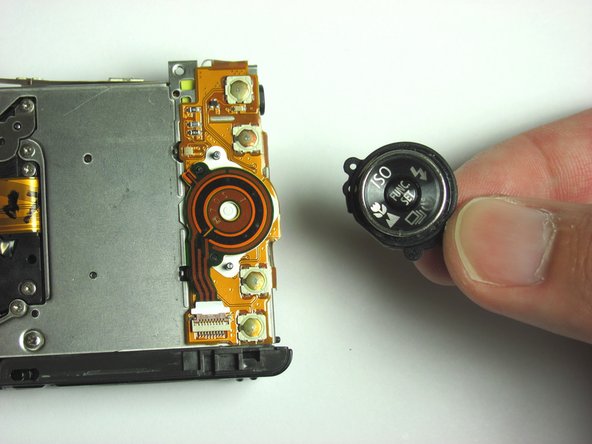
Поместите камеру вперед так, чтобы сторона ЖК-экрана была обращена вверх.
Снимите круглую пластиковую кнопку с задней панели камеры.
Не забудьте отложить круглую пластиковую кнопку в сторону.
Шаг 11

Оставьте камеру лицевой стороной вперед.
Возьмитесь за круглый оранжево-черный разъем с полосками, как показано на рисунке.
Затем поверните разъем вверх и вытащите ленту.
Шаг 12


Положите камеру назад так, чтобы объектив был направлен вверх.
Отсоедините ленту, которая крепится к материнской плате, повернув разъем вверх.
Вытащите ленту из разъема ZIF.
Шаг 13

Поднимите камеру вверх.
Отсоедините белый разъем, подключенный к вспышке, потянув его на себя с правой верхней стороны камеры.
Затем снимите оранжевую схему.
Шаг 14

Положите камеру назад так, чтобы объектив был направлен вверх.
Отсоедините ленту в нижней части основной платы, поддев коричневый разъем ZIF и выдвинув ленту.
Примечание: Для выполнения этого шага рекомендуется использовать пинцет.
Отсоедините самый правый квадратный разъем в нижней части камеры, поддев его двумя пальцами, пока он не отсоединится.
Найдите и снимите белую резиновую крышку микрофона.
Примечание: Следите за тем, чтобы не потерять белую резиновую крышку микрофона.
Шаг 15


Положите камеру лицом назад так, чтобы объектив был направлен вверх.
Отсоедините квадратный разъем в верхней части материнской платы, взявшись за него двумя пальцами и потянув вверх, пока он не отсоединится.
Для правильного извлечения обратитесь к рисунку.
Шаг 16


Положите камеру лицом назад так, чтобы объектив был направлен вверх.
Подденьте скрепкой запорный механизм ZIF.
Примечание: Вставьте скрепку в отверстия на обоих концах механизма фиксации ZIF.
С помощью скрепки вытащите ленточный кабель из гнезда ZIF.
Шаг 17

Положите камеру лицом назад так, чтобы объектив был направлен вверх.
С помощью крестообразной отвертки #00 открутите два плоских серебристых винта Phillips диаметром 3,46 мм, соединяющих материнскую плату с рамкой камеры.
Шаг 18

Положите камеру лицом назад так, чтобы объектив был направлен вверх.
Вытащите материнскую плату, приподняв ее с левой стороны примерно на 1/2 дюйма от корпуса, а затем сдвиньте ее влево.
Примечание: При сборке убедитесь, что разъемы ZIF не закрыты материнской платой.
Внимание: При снятии материнской платы обратите особое внимание на переключатель обнаружения крышки батарейного отсека, иначе вы можете сломать пластиковый наконечник.
Шаг 19 Объектив камеры


Поместите камеру лицевой стороной вперед так, чтобы сторона ЖК-экрана была обращена вверх.
Выкрутите четыре винта Phillips диаметром 3,2 мм с помощью крестообразной отвертки #00.
Примечание: Винты расположены по краям, соединяющим объектив с корпусом.
Не откручивайте верхний правый винт Phillips, так как шестеренки объектива могут выпасть.
Шаг 20

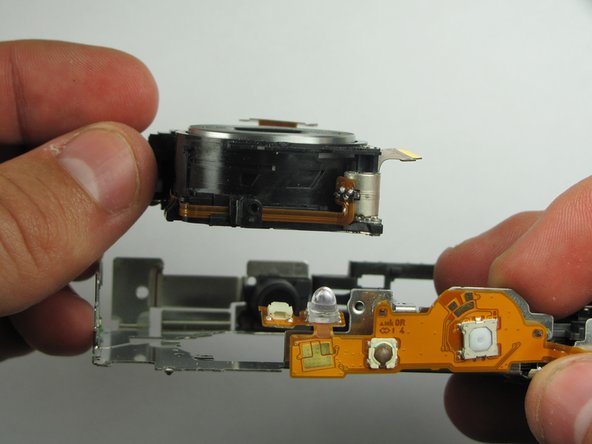
Положите камеру лицевой стороной назад так, чтобы объектив был направлен вверх.
Затем пальцами вытащите объектив из передней части корпуса.
