
Введение
Объектив является важнейшим элементом любой камеры. Любой недостаток объектива может испортить работу камеры. В этом руководстве подробно описаны действия, необходимые для замены объектива фотокамеры Canon Powershot G7X.
Шаг 1 Наберите номер

Выкрутите пять 2-миллиметровых винтов Phillips #000, которые находятся под экраном камеры.
Шаг 2

Выкрутите два винта Phillips #000 диаметром 3 мм под цифровой заслонкой AV-out.
Выкрутите два винта Phillips #000 диаметром 3 мм с боковой стороны камеры.
Шаг 3

Выкрутите два винта Phillips #000 диаметром 3 мм на боковой стороне камеры с кнопкой включения вспышки.
Шаг 4

Выкрутите четыре винта Phillips #000 диаметром 4 мм из пластины в нижней части камеры.
Шаг 5

Снимите заднюю пластину.
Шаг 6

Выкрутите три винта Phillips #000 диаметром 3 мм вокруг циферблата.
Шаг 7


С помощью нейлоновой лопатки аккуратно подденьте выступ ZIF.
Отсоедините ленточный кабель, соединяющий циферблат с материнской платой.
Извлеките циферблат из устройства.
Шаг 8 Вспышка


Выкрутите три синих 5-миллиметровых винта Phillips из задней панели.
Выкрутите семь 2-миллиметровых винтов Phillips #000.
Шаг 9


Используя инструмент для вскрытия пластика, аккуратно подденьте верхнюю панель камеры.
Шаг 10

С помощью черной нейлоновой лопатки аккуратно поднимите ленточный кабель, подключенный к корпусу ЖК-экрана, пока он не выйдет, затем снимите корпус.
Шаг 11


Выкрутите 2 мм винт Phillips #000 под верхней пластиной.
Снимите серебристую пластину.
Шаг 12

Возьмите крестовину Phillips #000 и выкрутите три винта 5 мм из передней панели.
Шаг 13


С помощью пассатижей аккуратно выньте ленточный кабель из-под передней панели.
Снимите переднюю панель.
Шаг 14


Снимите пластину переключения вспышек.
Выкрутите 2-миллиметровые винты Phillips #000 под кнопкой вспышки.
Шаг 15


Вспышка содержит заряженный конденсатор. Опасность поражения током.
С помощью черной нейлоновой лопатки аккуратно подденьте ленточный кабель, соединяющий вспышку с материнской платой, и извлеките вспышку из устройства.
Шаг 16 Объектив

Выкрутите 5-миллиметровый винт Phillips #000 из медной пластины.
Шаг 17

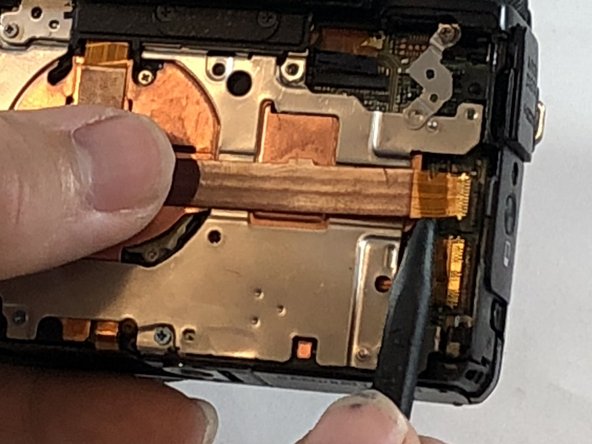
С помощью черной нейлоновой лопатки аккуратно подденьте ленточный кабель, пока он не выйдет.
Шаг 18

Снимите медную пластину, чтобы обнаружить соединения с объективом.
Шаг 19

С помощью черной нейлоновой лопатки аккуратно поднимите штыревой разъем, пока он не выйдет.
Шаг 20


С помощью пробки аккуратно подденьте ленточный кабель, пока он не выйдет.
Отделите объектив от материнской платы.
