
Введение
Используйте это руководство для замены изношенных или поврежденных ножек (также известных как коньки, направляющие, полозья или накладки) на вашем Logitech MX Master 3S.
Несмотря на то, что ножки можно просто снять, они могут потребовать замены, если одна из них порвалась или отделилась от клейкой подложки.
Шаг 1 Размягчите клей на ножках мыши


Переведите выключатель питания мыши в положение OFF, отсоедините все кабели и переверните мышь так, чтобы ножки были направлены вверх.
Уникальная форма некоторых мышей может не позволить им лежать ровно. Если нужно, положите мышь на мягкое полотенце, чтобы предотвратить шатание.
Если вы планируете использовать имеющиеся ножки мыши, учтите, что для их чистого удаления клей необходимо тщательно нагреть.
Нагрейте iOpener и приложите его к каждой из ножек мыши примерно на одну минуту.
Также можно использовать фен, чтобы размягчить клей на ножках мыши.
При использовании фена не нагревайте ножки более пары секунд за раз — если нагревать их сильнее, чем просто до теплого состояния, есть риск расплавить или деформировать пластиковый нижний корпус.
Во время этого шага клей на информационной наклейке может размягчиться, но удалять его не нужно.
Шаг 2 Отделите клей от ножки мыши


Подведите медиатор с отверстием под край левой ножки мыши.
Действуйте медленно и следите за тем, чтобы медиатор скользил как под ножкой, так и под ее клейкой подкладкой. Эти слои легко отделяются.
Если вы планируете использовать ножки мыши повторно, будьте осторожны, чтобы не помять их и не отделить от клеевого слоя.
Если ножка кажется прилипшей, нагрейте ее еще больше, прежде чем продолжать.
Проведите ковырялкой под ножкой, чтобы отделить клей, пока не сможете захватить ее пальцами.
Подденьте и снимите левую ножку мыши.
Шаг 3 Удалите остальные ножки

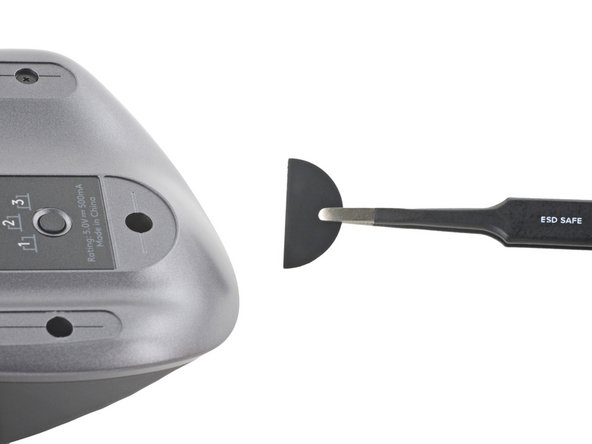

Повторите два предыдущих шага для трех оставшихся ножек.
Передняя ножка не закрывает никаких винтов — если вы снимаете ножки мыши только для того, чтобы открыть мышь, снимать эту ножку не нужно.
Шаг 4 Информация по сборке

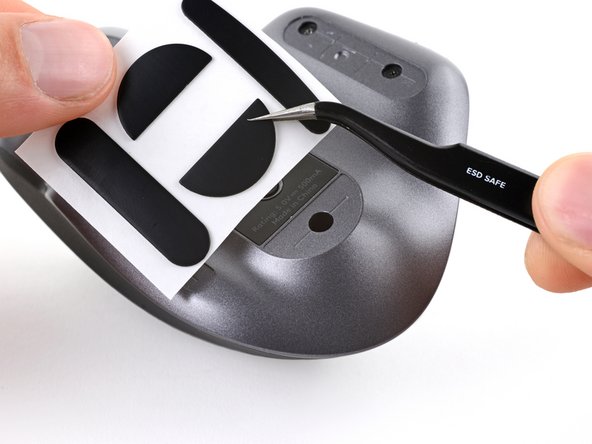

Если клей отделился от ножки:
Подведите плоский конец лопатки под край клея. Если клей кажется прилипшим, возможно, вам потребуется дополнительно нагреть клей.
Используйте пинцет или лопатку, чтобы удалить большие куски оставшегося клея.
Для установки новых ножек для мыши или повторного использования старых:
Тщательно очистите нижнюю часть мыши изопропиловым спиртом и безворсовой салфеткой из микрофибры. Дайте поверхности полностью высохнуть.
Отделите ножки мыши от клейкой подложки и плотно прижмите их к поверхности.
