
Введение
С помощью этого руководства вы сможете заменить изношенные или поврежденные ножки (также известные как коньки, направляющие, салазки или подушечки) мыши Logitech MX Master 2S.
Несмотря на то, что ножки можно просто снять, они могут потребовать замены, если одна из них порвалась или отделилась от клейкой подложки.
Шаг 1 Размягчите клей на ножках мыши

Переведите выключатель питания мыши в положение OFF, отсоедините все кабели и переверните мышь так, чтобы ножки были направлены вверх.
Уникальная форма некоторых мышей может не позволить им лежать ровно. Если нужно, положите мышь на мягкое полотенце, чтобы предотвратить шатание.
Если вы планируете использовать имеющиеся ножки мыши, учтите, что для их чистого удаления клей необходимо тщательно нагреть.
Нагрейте iOpener и приложите его к ножкам мыши примерно на две минуты.
Также можно воспользоваться феном для волос, чтобы размягчить клей на ножках мыши.
При использовании фена не нагревайте ножки дольше пары секунд за раз — если нагревать их сильнее, чем просто до теплого на ощупь воздуха, есть риск расплавить или деформировать пластиковый нижний корпус.
Шаг 2 Отделите клей для ножек мыши


Вставьте открывающийся медиатор между левой ножкой и нижним корпусом.
Действуйте медленно и следите за тем, чтобы резцы проскальзывали как под ножкой, так и под ее клейкой подушечкой. Эти слои легко отделяются друг от друга.
Если вы планируете использовать ножки мыши повторно, будьте осторожны, чтобы не помять их и не отделить от клейкой подложки.
Проведите медиатором под ножкой, чтобы отделить клей, пока не сможете захватить ее пальцами.
Если пикальщик кажется прилипшим, приложите больше тепла, прежде чем продолжить работу.
Шаг 3 Удалите ножку мыши


С помощью пинцета или пальцев удалите лапку мыши.
Шаг 4 Удалите остальные лапки


Повторите два предыдущих шага для трех оставшихся ножек.
Шаг 5 Информация по сборке

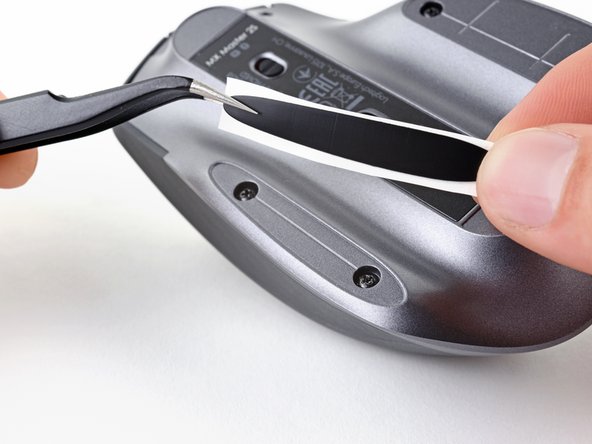

Для установки новых ножек мыши или повторного использования старых:
Используйте пинцет или лопатку, чтобы удалить большие куски оставшегося клея.
Тщательно протрите нижнюю часть мыши изопропиловым спиртом и безворсовой салфеткой из микрофибры. Дайте поверхности полностью высохнуть.
Отделите новые ножки мыши от клейкой подложки и плотно прижмите их на место.
