No Image

Замена нижних динамиков Lenovo ThinkPad X1 Carbon 7-го поколения

78 просмотров
09 декабря 2023

Введение

В этом руководстве рассказывается, как снять динамики с Lenovo ThinkPad X1 Carbon 7th Gen, звуковоспроизводящего компонента компьютера.

Часто повреждения компьютера в виде падений или попадания воды могут привести к тому, что динамики перестают воспроизводить чистый звук, а в некоторых случаях и вовсе перестают работать. В этом руководстве вы узнаете, как снять и заменить динамики.

Прежде чем приступать к ремонту, обязательно выключите устройство и отключите его от источника питания.

Шаг 1 Снятие задней крышки

Lenovo ThinkPad X1 Carbon 7th Gen Lower Speakers Replacement, Back cover removal: step 1, image 1 of 2Lenovo ThinkPad X1 Carbon 7th Gen Lower Speakers Replacement, Back cover removal: step 1, image 2 of 2

С помощью отвертки Phillips #1 открутите пять невыпадающих винтов, крепящих заднюю крышку.

Шаг 2 Вставьте медиатор для открытия

Lenovo ThinkPad X1 Carbon 7th Gen Lower Speakers Replacement, Insert an opening pick: step 2, image 1 of 3Lenovo ThinkPad X1 Carbon 7th Gen Lower Speakers Replacement, Insert an opening pick: step 2, image 2 of 3Lenovo ThinkPad X1 Carbon 7th Gen Lower Speakers Replacement, Insert an opening pick: step 2, image 3 of 3

Вставьте медиатор под углом 45˚ между задней крышкой и рамкой рядом с задним средним винтом.

Подденьте медиатором, чтобы освободить зажимы, крепящие заднюю крышку к раме.

При поддевании вы услышите несколько щелчков.

Шаг 3 Снимите заднюю крышку

Lenovo ThinkPad X1 Carbon 7th Gen Lower Speakers Replacement, Remove the back cover: step 3, image 1 of 3Lenovo ThinkPad X1 Carbon 7th Gen Lower Speakers Replacement, Remove the back cover: step 3, image 2 of 3Lenovo ThinkPad X1 Carbon 7th Gen Lower Speakers Replacement, Remove the back cover: step 3, image 3 of 3

Поднимите заднюю крышку и снимите ее с корпуса.

При поднятии вы услышите несколько щелчков.

Во время сборки стоит включить ноутбук и проверить все функции, прежде чем запечатывать его. Не забудьте выключить питание ноутбука, прежде чем продолжить работу.

Шаг 4 Отсоединение аккумулятора

Lenovo ThinkPad X1 Carbon 7th Gen Lower Speakers Replacement, Battery disconnect: step 4, image 1 of 3Lenovo ThinkPad X1 Carbon 7th Gen Lower Speakers Replacement, Battery disconnect: step 4, image 2 of 3Lenovo ThinkPad X1 Carbon 7th Gen Lower Speakers Replacement, Battery disconnect: step 4, image 3 of 3

Пинцетом или пальцами отделите пластиковый экран, закрывающий разъем батареи.

Шаг 5 Отсоедините батарею

Lenovo ThinkPad X1 Carbon 7th Gen Lower Speakers Replacement, Disconnect the battery: step 5, image 1 of 3Lenovo ThinkPad X1 Carbon 7th Gen Lower Speakers Replacement, Disconnect the battery: step 5, image 2 of 3Lenovo ThinkPad X1 Carbon 7th Gen Lower Speakers Replacement, Disconnect the battery: step 5, image 3 of 3

Плоским концом шила подденьте и отсоедините кабель аккумулятора.

Шаг 6 Опустите динамики

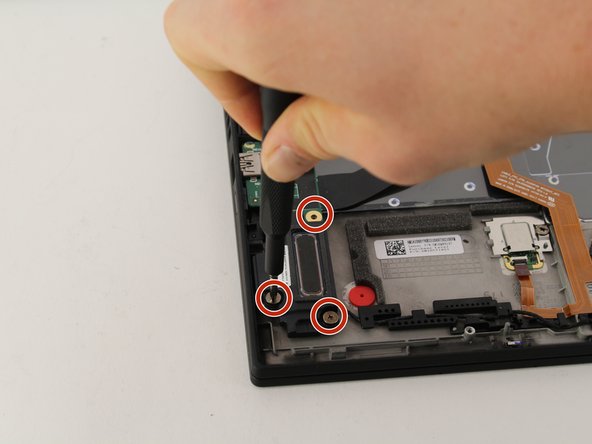
Lenovo ThinkPad X1 Carbon 7th Gen Lower Speakers Replacement, Lower Speakers: step 6, image 1 of 2Lenovo ThinkPad X1 Carbon 7th Gen Lower Speakers Replacement, Lower Speakers: step 6, image 2 of 2

Выкрутите три 8-миллиметровых винта Phillips #0 из левого и правого динамиков.

Для снятия этих динамиков не требуется снимать аккумулятор.

Шаг 7

Lenovo ThinkPad X1 Carbon 7th Gen Lower Speakers Replacement: step 7, image 1 of 1

Отсоедините разъем вставки от материнской платы, выдвинув его прямо из порта.

Если палец слишком велик, можно использовать инструмент для открывания.

Шаг 8

Lenovo ThinkPad X1 Carbon 7th Gen Lower Speakers Replacement: step 8, image 1 of 2Lenovo ThinkPad X1 Carbon 7th Gen Lower Speakers Replacement: step 8, image 2 of 2

Поднимите динамики прямо вверх и извлеките их из устройства.

Два динамика соединены общим проводом, поэтому их нужно снимать и заменять вместе.

Комментировать
78 просмотров
Комментариев нет, будьте первым кто его оставит

Это интересно
No Image Гайды
0 комментариев
No Image Гайды
0 комментариев
No Image Гайды
0 комментариев