
Введение
Если вам необходимо заменить компоненты или получить доступ к внутренним компонентам вашего ноутбука Dell Latitude 7390, в этом руководстве вы узнаете, как это сделать. В этом руководстве показано, как снять заднюю панель ноутбука Dell Latitude 7390.
Перед началом руководства обязательно выключите устройство и отсоедините его от адаптера питания.
Шаг 1 Нижняя панель

Сориентируйте ноутбук Dell Latitude 7390 так, чтобы он был обращен к вам, как будто вы собираетесь его открыть.
Шаг 2


Переверните ноутбук так, чтобы нижняя часть была обращена вверх.
Шаг 3

С помощью отвертки Phillips #1 открутите восемь 6-миллиметровых винтов по краям нижней панели.
Шаг 4

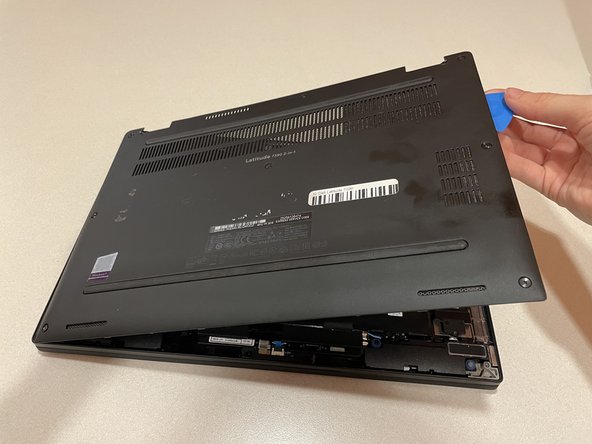
Используя инструмент для открывания или подковырки, пройдитесь по периметру и подденьте заднюю панель.
Шаг 5

Наконец, поднимите заднюю панель, чтобы открыть внутренности ноутбука Dell Latitude 7390.
