
Введение
Снятие нижней крышки является начальным этапом всех ремонтных работ.
Для вашей безопасности разрядите аккумулятор MacBook Pro ниже 25% перед началом этой процедуры.
Некоторые фотографии в этом руководстве относятся к другой модели и могут содержать небольшие визуальные расхождения, но они не повлияют на порядок действий.
Шаг 1 Открутите винты с зубчатым венцом


Перед началом этой процедуры необходимо отключить функцию автозагрузки Mac. Автозагрузка включает Mac, когда вы открываете крышку, и может быть случайно включена во время разборки. Чтобы отключить автозагрузку, воспользуйтесь данным руководством.
Если ваш MacBook работает под управлением Big Sur v11.1 или более поздней версии, отключение автозагрузки может не сработать. Вы можете продолжить работу в обычном режиме, но обязательно отсоедините батарею, как только окажетесь внутри.
Перед началом работы полностью выключите MacBook и отключите его от сети. Закройте дисплей и переверните весь ноутбук вверх дном.
С помощью P5 Pentalobe driver открутите шесть винтов, крепящих нижний корпус:
Два винта 6,7 мм
Четыре винта 3,4 мм
На протяжении всего ремонта следите за каждым винтом и убедитесь, что он возвращается именно туда, откуда пришел, чтобы не повредить устройство.
Шаг 2 Откройте щель с помощью присоски


Приложите ручку присоски к нижнему корпусу в районе передней центральной части MacBook Pro.
Приподнимите ручку присоски, чтобы создать небольшой зазор между нижним корпусом и шасси.
Шаг 3 Отделите клипсы


Вставьте один угол открывающего резца в пространство между нижним корпусом и шасси.
Проведите открывающим резцом по ближайшему углу и наполовину вверх по боковой стороне корпуса.
При этом освободится первая из скрытых клипс, крепящих нижний корпус к шасси. Вы должны почувствовать и услышать, как освобождается зажим.
Шаг 4


Повторите предыдущий шаг с противоположной стороны, просунув медиатор под нижний корпус и подняв его вверх, чтобы освободить вторую клипсу.
Шаг 5


Снова вставьте медиатор под передний край нижнего корпуса, рядом с одним из двух центральных отверстий для винтов.
Сильно поверните медиатор, чтобы освободить третий зажим, крепящий нижний корпус к шасси.
Повторите эту процедуру возле двух центральных отверстий для винтов, освобождая четвертый зажим.
Шаг 6
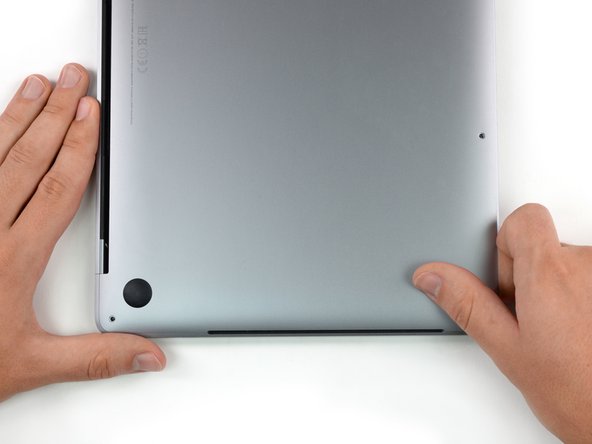


Сильно потяните нижний корпус к передней части MacBook (в сторону от шарнира), чтобы отделить последние зажимы, фиксирующие нижний корпус.
Потяните сначала за один угол, затем за другой.
Тяните в сторону — не вверх.
Это может потребовать значительного усилия.
Шаг 7 Снимите нижний корпус


Снимите нижний корпус.
Чтобы установить нижний корпус на место:
Установите ее на место и совместите скользящие фиксаторы возле петли дисплея. Надавите и сдвиньте крышку в сторону шарнира. Она должна перестать скользить, когда зажимы войдут в зацепление.
Когда скользящие зажимы полностью вошли в зацепление и нижняя крышка выглядит правильно выровненной, сильно нажмите на нижнюю крышку, чтобы защелкнуть четыре скрытых зажима под ней. Вы должны почувствовать и услышать, как они защелкиваются.
