No Image

Замена нижней части корпуса Sony VAIO VPCF 132FX

38 просмотров
17 декабря 2023

Шаг 1 Аккумулятор

Sony VAIO VPCF 132FX Bottom Case Replacement, Battery: step 1, image 1 of 1

Отсоедините все провода, затем переверните ноутбук

Шаг 2

Sony VAIO VPCF 132FX Bottom Case Replacement: step 2, image 1 of 2Sony VAIO VPCF 132FX Bottom Case Replacement: step 2, image 2 of 2

Извлеките батарею

Шаг 3 Оперативная память

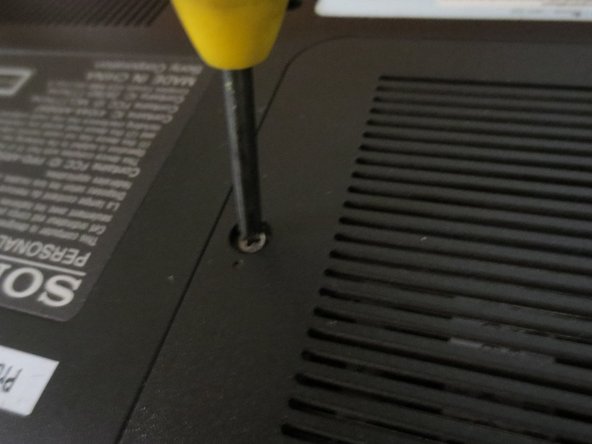
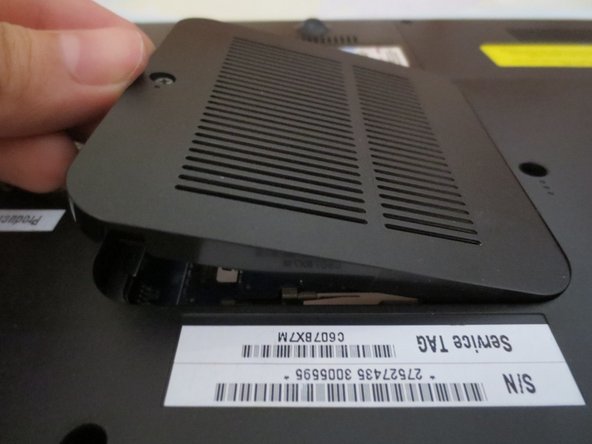
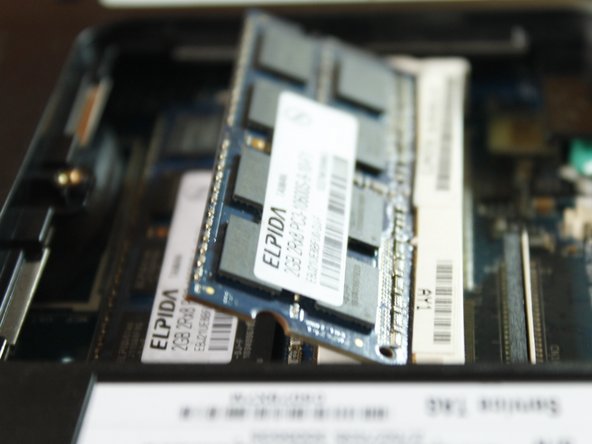
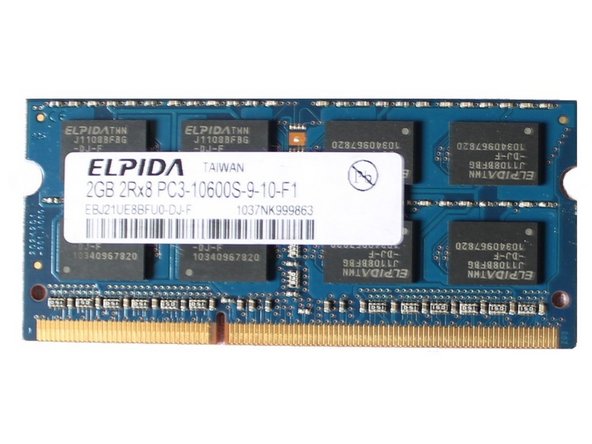
Sony VAIO VPCF 132FX Bottom Case Replacement, RAM: step 3, image 1 of 3Sony VAIO VPCF 132FX Bottom Case Replacement, RAM: step 3, image 2 of 3Sony VAIO VPCF 132FX Bottom Case Replacement, RAM: step 3, image 3 of 3

Переверните ноутбук и открутите крышку оперативной памяти.

Шаг 4

Sony VAIO VPCF 132FX Bottom Case Replacement: step 4, image 1 of 2Sony VAIO VPCF 132FX Bottom Case Replacement: step 4, image 2 of 2

Разблокируйте оперативную память, потянув за фиксаторы наружу.

Вы поймете, что она разблокирована, если она повернется на 45 градусов.

Шаг 5

Sony VAIO VPCF 132FX Bottom Case Replacement: step 5, image 1 of 2Sony VAIO VPCF 132FX Bottom Case Replacement: step 5, image 2 of 2

Потяните за внешнюю часть оперативной памяти. Повторите шаги 4 и 5 для другого ОЗУ.

При возвращении на место вставьте ОЗУ под углом 45 градусов, а не 90 градусов.

Шаг 6 Привод CD/DVD

Sony VAIO VPCF 132FX Bottom Case Replacement, CD/DVD Drive: step 6, image 1 of 2Sony VAIO VPCF 132FX Bottom Case Replacement, CD/DVD Drive: step 6, image 2 of 2

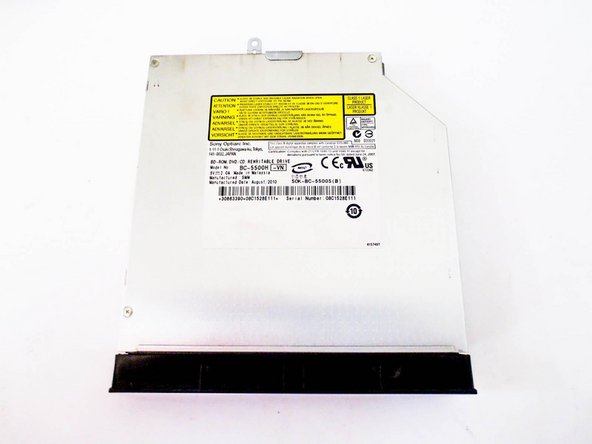
Открутите 2 винта, крепящие CD/DVD-привод.

Шаг 7

Sony VAIO VPCF 132FX Bottom Case Replacement: step 7, image 1 of 2Sony VAIO VPCF 132FX Bottom Case Replacement: step 7, image 2 of 2

Выдвиньте CD/DVD-привод.

Шаг 8 Жесткий диск / твердотельный накопитель

Sony VAIO VPCF 132FX Bottom Case Replacement, Hard Disk Drive / Solid State Drive: step 8, image 1 of 3Sony VAIO VPCF 132FX Bottom Case Replacement, Hard Disk Drive / Solid State Drive: step 8, image 2 of 3Sony VAIO VPCF 132FX Bottom Case Replacement, Hard Disk Drive / Solid State Drive: step 8, image 3 of 3

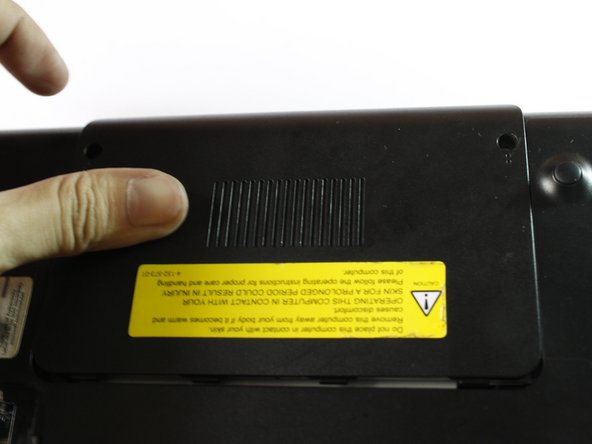
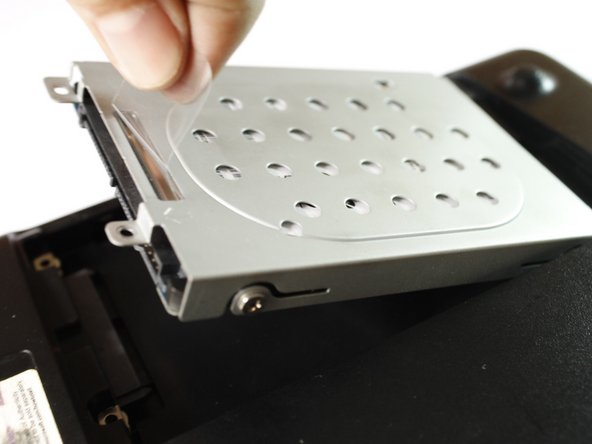
Выкрутите винты.

Сдвиньте крышку жесткого диска наружу и поднимите ее.

Шаг 9

Sony VAIO VPCF 132FX Bottom Case Replacement: step 9, image 1 of 3Sony VAIO VPCF 132FX Bottom Case Replacement: step 9, image 2 of 3Sony VAIO VPCF 132FX Bottom Case Replacement: step 9, image 3 of 3

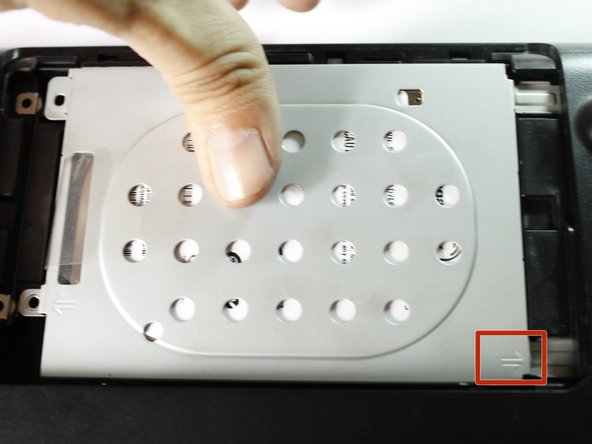
Выкрутите винты.

Чтобы разблокировать жесткий диск, сдвиньте его туда, куда указывает стрелка.

Держите его сбоку. Не прикасайтесь к микросхемам.

Шаг 10

Sony VAIO VPCF 132FX Bottom Case Replacement: step 10, image 1 of 1

Открутите 4 винта сбоку и извлеките HDD/SSD.

Шаг 11 Нижняя часть корпуса

Sony VAIO VPCF 132FX Bottom Case Replacement, Bottom Case: step 11, image 1 of 2Sony VAIO VPCF 132FX Bottom Case Replacement, Bottom Case: step 11, image 2 of 2

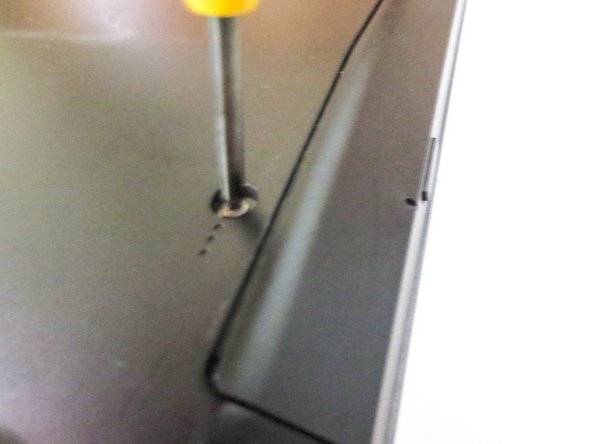
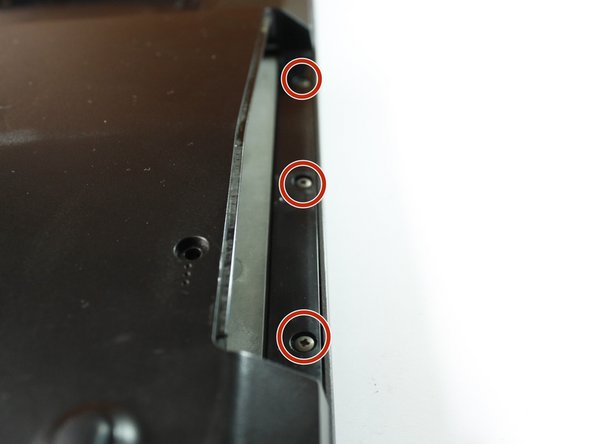
Открутите все остальные винты.

Не забудьте о 3 винтах после снятия CD/DVD-привода.

Комментировать
38 просмотров
Комментариев нет, будьте первым кто его оставит

Это интересно
No Image Гайды
0 комментариев
No Image Гайды
0 комментариев
No Image Гайды
0 комментариев