
Введение
Замена нижней части корпуса требует снятия почти всех компонентов PowerBook.
Шаг 1 Батарея


Большими пальцами отодвиньте два фиксирующих выступа от батареи.
Батарея должна приподняться настолько, чтобы можно было повернуть ее на себя и извлечь из нижнего корпуса.
Шаг 2 Дверца памяти

Выкрутите три винта Phillips диаметром 2,3 мм, крепящие крышку памяти к нижнему корпусу.
Шаг 3


Слегка приподнимите крышку памяти и потяните ее на себя, чтобы извлечь из нижнего корпуса.
Шаг 4 Верхний корпус

Открутите следующие десять винтов:
Два 14,7 мм крестообразных винта.
Три крестообразных винта 12,3 мм.
Один 3,8 мм T8 Torx.
Один 6,8 мм T8 Torx.
Три 1,3 мм Phillips.
Шаг 5


Кабель ZIF расположен под нижним слотом оперативной памяти. Если в PowerBook заняты оба слота оперативной памяти, не забудьте извлечь микросхему оперативной памяти.
Ногтями отделите фиксатор кабеля ZIF от гнезда. (Сдвиньте две коричневые части на 1 мм вниз).
Замок кабеля ZIF отойдет от гнезда примерно на миллиметр, прежде чем остановится (см. рисунок 2). Не пытайтесь извлечь замок кабеля ZIF.
Шаг 6

Выдвиньте ленточный кабель трекпада из гнезда с помощью кончика палочки.
Шаг 7

Выкрутите четыре винта Phillips диаметром 3,4 мм со стороны платы ПК в PowerBook.
При замене этих винтов необходимо установить каждый винт в правильном порядке. Начните с установки винта, расположенного ближе всего к шарниру дисплея, и двигайтесь от него.
Шаг 8

Выкрутите четыре 3,4 мм винта Phillips со стороны разъема DVI на PowerBook.
При замене этих винтов необходимо установить каждый винт в правильном порядке. Начните с установки винта, расположенного ближе всего к шарниру дисплея, и двигайтесь от него.
При сборке убедитесь, что два винта справа установлены в соответствующие места, а не в отверстия для крепления порта DVI.
Шаг 9


Нажмите кнопку фиксации защелки дисплея и откройте дисплей.
Шаг 10


Начиная с дисплея, поднимите верхний корпус прямо вверх с нижнего, не обращая внимания на кабели, которые могут зацепиться.
Шаг 11 Динамики

Отсоедините кабель RJ-11 от модема.
Шаг 12

При необходимости удалите ленту, закрывающую кабели динамиков.
Шаг 13


Ногтями или кончиком шила отделите замок кабеля ZIF от гнезда.
Замок кабеля ZIF сдвинется примерно на 1 мм и остановится. Не пытайтесь полностью извлечь замок кабеля ZIF.
Шаг 14

Вытяните ленточный кабель DC-in прямо из гнезда.
Шаг 15

Отделите кабель DC-in от клея, крепящего его к нижнему корпусу.
Шаг 16


При необходимости подденьте кончиком шила небольшой кусочек пенопластовой ленты со стороны левого динамика.
Отсоедините кабели антенны AirPort от канала в левом динамике.
Шаг 17

Выкрутите один винт T8 Torx диаметром 6,9 мм, крепящий левый динамик к нижнему корпусу.
Шаг 18


Приподнимите левый динамик за задний край и извлеките его из нижнего корпуса, не обращая внимания на кабели, расположенные в канале у переднего края левого динамика.
Шаг 19

Выкрутите один винт T8 Torx 6,9 мм, крепящий контур заземления кабеля динамика к нижнему корпусу.
Шаг 20

Отклейте кусочек фольгированной ленты, закрывающей модемный кабель, чтобы освободить находящийся под ним кабель динамика.
Шаг 21

Потяните кабель динамика прямо вверх, чтобы отсоединить его от звуковой карты.
Шаг 22

В следующих шагах вам предстоит отсоединить несколько ленточных кабелей, которые закрывают правый кабель динамика.
С помощью плоского конца шила подденьте разъем ленточного кабеля жесткого диска и отсоедините его от логической платы.
Шаг 23

Подденьте плоским концом шила разъем кабеля звуковой карты и поднимите его с логической платы.
Шаг 24

Подденьте плоским концом лопатки разъем кабеля оптического привода и снимите его с логической платы.
Шаг 25


Ногтями или кончиком шила отделите замок кабеля ZIF от гнезда.
Замок кабеля ZIF сдвинется примерно на 1 мм и остановится. Не пытайтесь полностью извлечь замок кабеля ZIF.
Шаг 26

Вытащите батарею PRAM и кабель платы USB из гнезда.
Шаг 27

С помощью пробки отсоедините кабель данных дисплея от канала в правом динамике.
Шаг 28

С помощью кончика лопатки подденьте светодиодное окошко кнопки питания и снимите его с правого динамика.
Постарайтесь положить окошко изогнутой стороной вниз на рабочую поверхность, чтобы клей по его периметру был чистым.
Шаг 29

Выкрутите один винт T8 6,9 мм Torx, крепящий правый динамик к нижнему корпусу.
Шаг 30

Извлеките правый динамик из нижнего корпуса.
Шаг 31

Отсоедините кабель динамика от зажимов вдоль переднего края логической платы.
Зажимы открываются в разных направлениях, поэтому будьте осторожны, чтобы не сломать ни один из них во время извлечения.
Шаг 32 Логическая плата

Закройте PowerBook, не обращая внимания на мешающие кабели, и переверните его.
Отсоедините разъем кабеля питания, потянув его прямо от гнезда на логической плате.
Шаг 33

Отсоедините разъем кабеля аккумулятора от гнезда на логической плате.
Шаг 34

С помощью плоского конца палочки подденьте разъем кабеля AirPort/Bluetooth и отсоедините его от логической платы.
Шаг 35

Переверните PowerBook на спину.
Подденьте плоским концом лопатки разъем кабеля модема на логической плате.
Шаг 36

Подденьте плоским концом пробки разъем кабеля отсека карты ПК и поднимите его с логической платы.
Шаг 37
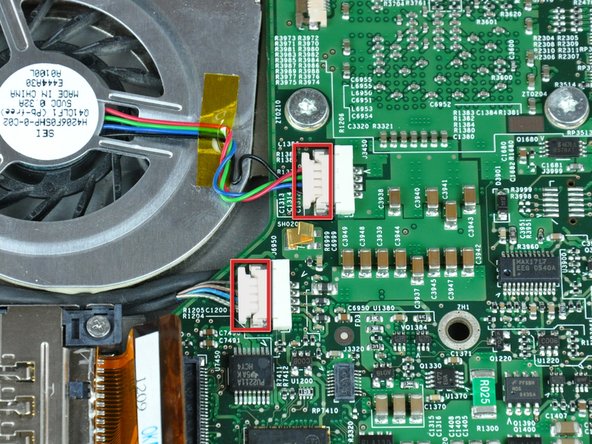
Отсоедините оба следующих разъема от логической платы:
Кабель левого вентилятора.
Кабель инвертора.
Тяните только параллельно лицевой стороне логической платы, так как если потянуть за разъем вверх, он может отломиться от логической платы.
При извлечении этих разъемов из гнезд полезно использовать ногти, чтобы потянуть за ушки с каждой стороны разъема.
Шаг 38


Выкрутите следующие четыре винта, крепящие оптический привод к нижнему корпусу:
Три 6,8 мм T8 Torx.
Один 3,8 мм T8 Torx.
Извлеките оптический привод из нижнего корпуса, не забывая о кабелях, которые могут зацепиться.
Шаг 39

При необходимости удалите кусок ленты, крепящей кабель данных дисплея к логической плате.
Шаг 40

Потяните кабель данных дисплея в сторону от гнезда, чтобы отсоединить его от логической платы.
Тяните только параллельно лицевой стороне логической платы, так как если потянуть за разъем вверх, он может отломиться от логической платы.
Шаг 41

Отключите правый вентилятор, потянув его разъем от гнезда на логической плате.
При извлечении этого разъема из гнезда полезно использовать ногти, чтобы потянуть за ушки с каждой стороны разъема.
Тяните только параллельно лицевой стороне логической платы, так как если потянуть за разъем вверх, он может отломиться от логической платы.
Шаг 42

Открутите следующие 12 винтов:
Три черных 5,7 мм T8 Torx.
Три 7-миллиметровых T8 Torx с пружинными шайбами.
Три 6,8 мм T8 Torx.
Три 3,8 мм T8 Torx.
Шаг 43

При необходимости подденьте левый край логической платы с помощью пробки, чтобы отделить затвердевшую термопасту от радиатора.
Если при поддевании логической платы ощущается сопротивление, рекомендуем перед дальнейшим поддеванием размягчить термопасту, прогрев плату феном.
Шаг 44


Поднимите логическую плату с левого края и поверните ее к правой стороне нижнего корпуса.
Логическая плата в этой модели имеет тенденцию зацепляться за нижний корпус рядом с портом DVI в правом верхнем углу. Если она зацепится при вращении, остановитесь, чтобы не погнуть и не сломать логическую плату.
Поверните логическую плату, пока она не станет почти вертикальной, и покачайте ее, пока она не выйдет из нижнего корпуса.
При повторной установке логической платы не забудьте нанести термопасту на процессор. Наше руководство по нанесению термопасты упрощает эту задачу.
Замените только серую термопасту на процессоре. Белый термоматериал на чипах GPU можно использовать повторно.
Шаг 45 Сборка радиатора и вентилятора

С помощью плоского конца лопатки подденьте разъем модемного кабеля и снимите его с модема.
Теперь модемный кабель полностью свободен и может быть извлечен.
Шаг 46


С помощью гайковерта на 4 мм открутите две гайки, крепящие модем к корпусу платы ПК.
Поднимите модем прямо вверх со шпилек на корпусе карты ПК.
Шаг 47

С помощью кончика шила отклейте небольшую полоску медной ленты с края корпуса платы ПК возле боковой стенки нижнего корпуса.
Шаг 48


Выкрутите четыре винта Phillips, крепящие картонную коробку ПК к нижнему корпусу.
Два винта с более длинными шляпками находятся в конце корпуса ПК-карты, ближайшем к логической плате.
Приподнимите картонную коробку ПК за центральную часть и выньте ее из нижнего корпуса.
Шаг 49


При повторной установке держателя карты ПК не забудьте вставить штырь, торчащий вверх из кнопки фиксации карты ПК, в отверстие в черном пластиковом механизме фиксации на держателе карты ПК.
Шаг 50

С помощью кончика палочки надавите на металлический прижимной разъем через отверстие в плате AirPort/Bluetooth и извлеките его из нижнего корпуса.
Шаг 51

С помощью плоского конца лопатки подденьте плату AirPort/Bluetooth, чтобы снять клей, крепящий ее к нижнему корпусу.
Будьте осторожны, чтобы не погнуть кронштейн, прикрепленный к правому верхнему углу платы AirPort/Bluetooth.
Шаг 52

При необходимости удалите кусок ленты и пенополиэтилен, закрывающий антенны AirPort/Bluetooth.
Не забудьте снова наклеить этот кусок ленты при сборке. Он изолирует оголенные разъемы антенн от металлического корпуса платы ПК.
Шаг 53

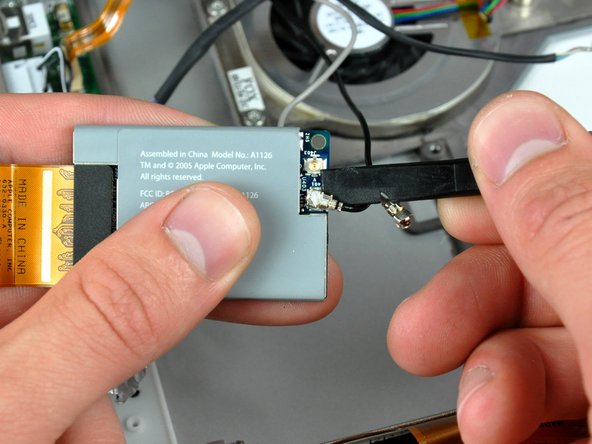
С помощью плоского конца лопатки подденьте оба антенных разъема с платы AirPort/Bluetooth.
Шаг 54

Прежде чем приступить к работе, убедитесь, что ваш дисплей расположен перпендикулярно нижнему корпусу.
Выкрутите четыре винта T6 Torx из левой петли дисплея.
Мы намеренно оставили один винт в левом шарнире дисплея, чтобы облегчить разборку.
Винт, крепящий пластиковый кронштейн кабеля дисплея к нижнему корпусу, короче остальных.
Шаг 55
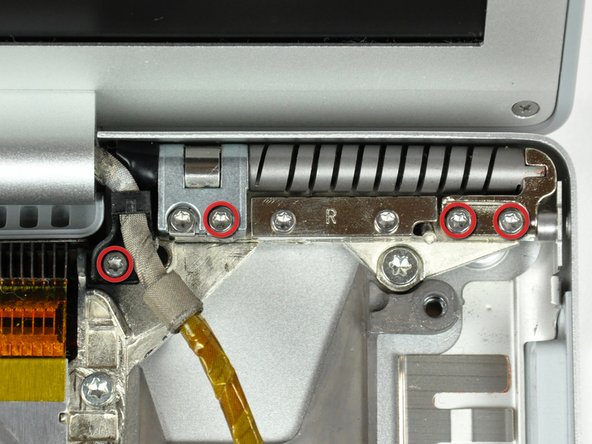
Выкрутите четыре винта T6 Torx из правой петли дисплея.
Мы намеренно оставляем один винт в правом шарнире дисплея, чтобы облегчить разборку.
Винт, крепящий пластиковый кронштейн кабеля дисплея к нижнему корпусу, короче остальных.
Шаг 56

Поддерживая дисплей одной рукой, выкрутите два последних винта T6 Torx из петель дисплея.
Шаг 57

Поднимите дисплей прямо вверх из нижнего корпуса, не забывая о кабелях, которые могут зацепиться.
Ознакомьтесь с нашими советами по установке дисплея, чтобы помочь правильно переустановить дисплей.
Шаг 58

Выкрутите два винта T8 Torx, крепящие плату DC-in к нижнему корпусу.
Шаг 59

Потяните плату DC-in в сторону от левой стороны нижнего корпуса и отложите ее в сторону.
Возможно, потребуется использовать палец, чтобы оттолкнуть плату от алюминиевой рамки, прикрепленной к нижнему корпусу.
Шаг 60

Выкрутите семь винтов Torx T8 из радиатора и вентилятора в сборе.
Винт в правом верхнем углу короче остальных.
Шаг 61

Выньте радиатор и вентилятор в сборе из нижнего корпуса.
Выньте радиатор и вентилятор в сборе из нижнего корпуса.
Шаг 62 Нижний корпус


Выкрутите следующие четыре винта:
Три 11,1 мм T8 Torx.
Один 3,9 мм T8 Torx.
Выньте жесткий диск из нижнего корпуса.
Шаг 63

Выкрутите два винта T8 Torx, крепящие звуковую карту к нижнему корпусу.
Шаг 64

С помощью плоского конца лопатки подденьте гнезда USB, чтобы отвести их от левого края нижнего корпуса.
Шаг 65


Слегка приподнимите звуковую карту из нижнего корпуса, обращая внимание на хрупкую нижнюю часть, в которой находится разъем микрофона.
Звуковая карта по-прежнему прикреплена к PowerBook кабелем микрофона.
Шаг 66

Вытяните ленточный кабель звуковой карты прямо из гнезда на звуковой карте.
Шаг 67

Ногтями потяните разъем микрофона прямо из гнезда на звуковой карте.
Шаг 68

Выкрутите два винта T8 Torx, крепящие батарею PRAM и плату USB к нижнему корпусу.
Шаг 69


Потяните плату в сторону от боковой стенки нижнего корпуса, чтобы отделить гнездо USB от ободка на нижнем корпусе.
Извлеките батарею PRAM и плату USB из нижнего корпуса.
Шаг 70

При необходимости удалите полоску желтой каптоновой ленты, закрывающую разъем батареи.
Шаг 71

Выкрутите два винта T8 Torx диаметром 8,5 мм, крепящих разъем батареи к нижнему корпусу.
Шаг 72

Извлеките разъем батареи из отверстия в нижнем корпусе.
Нижний корпус остается.
